
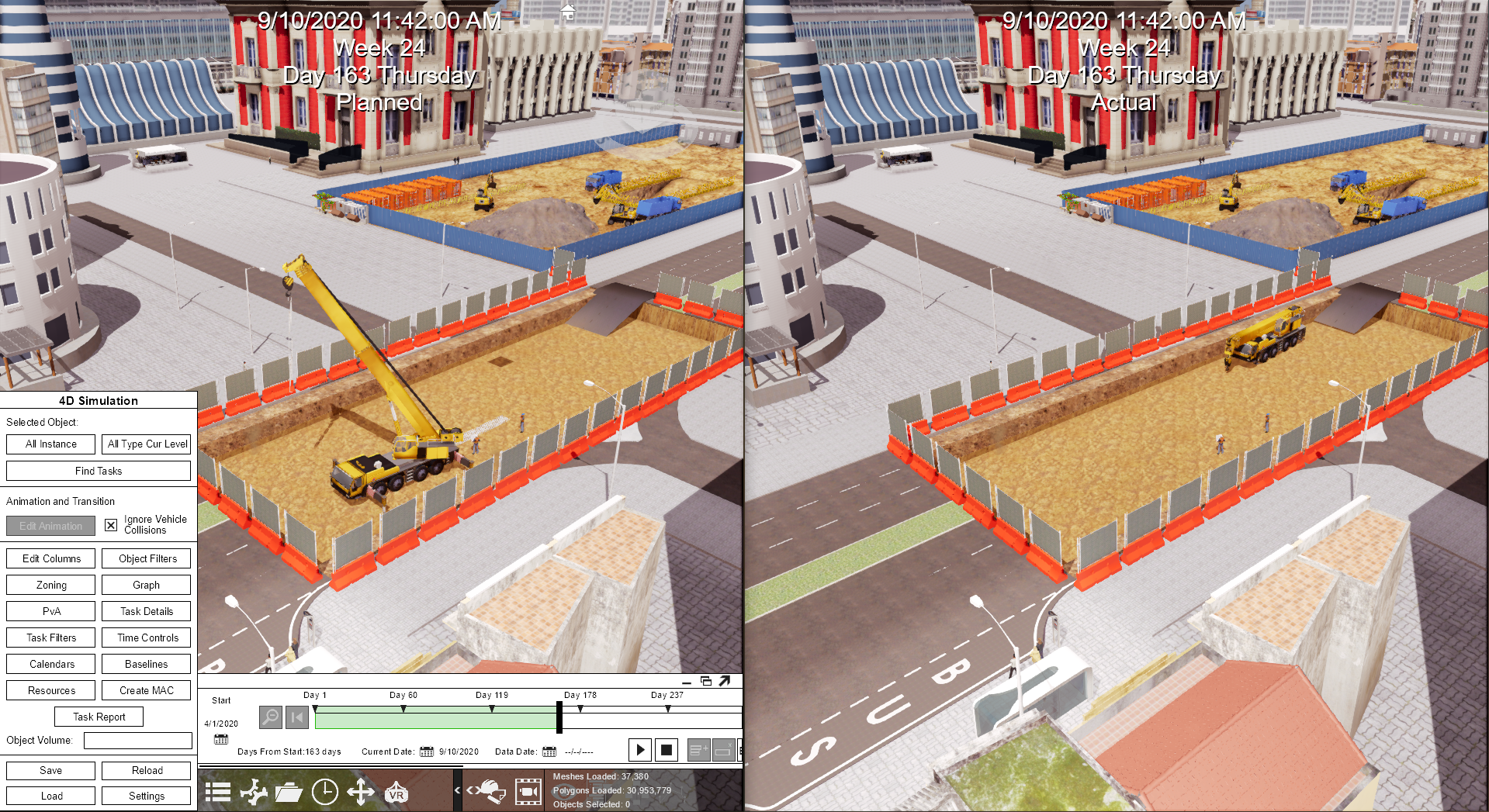
Fuzor可以把计划进度和实际施工状态放在同一套4D环境里查看,也可以进行并排对比和成果输出。这个功能很直观,但项目真正的难点并不在“做出左右分屏”,而在于计划基线、实际日期、构件状态和统计时间是否使用同一口径。
先区分基线、当前计划和实际状态
工程进度至少有三套容易混淆的数据:批准基线、调整后的当前计划、现场实际。基线用于判断偏差,当前计划用于指导后续,实际状态反映已经发生的施工结果。如果把更新后的计划直接覆盖基线,再拿它与实际比较,画面看起来差异很小,却失去了进度分析意义。
因此,进入Fuzor前应明确每套数据的版本、统计截止日期和负责人。任务ID要保持一致,日期变化要留下记录。
实际进度如何进入4D模型
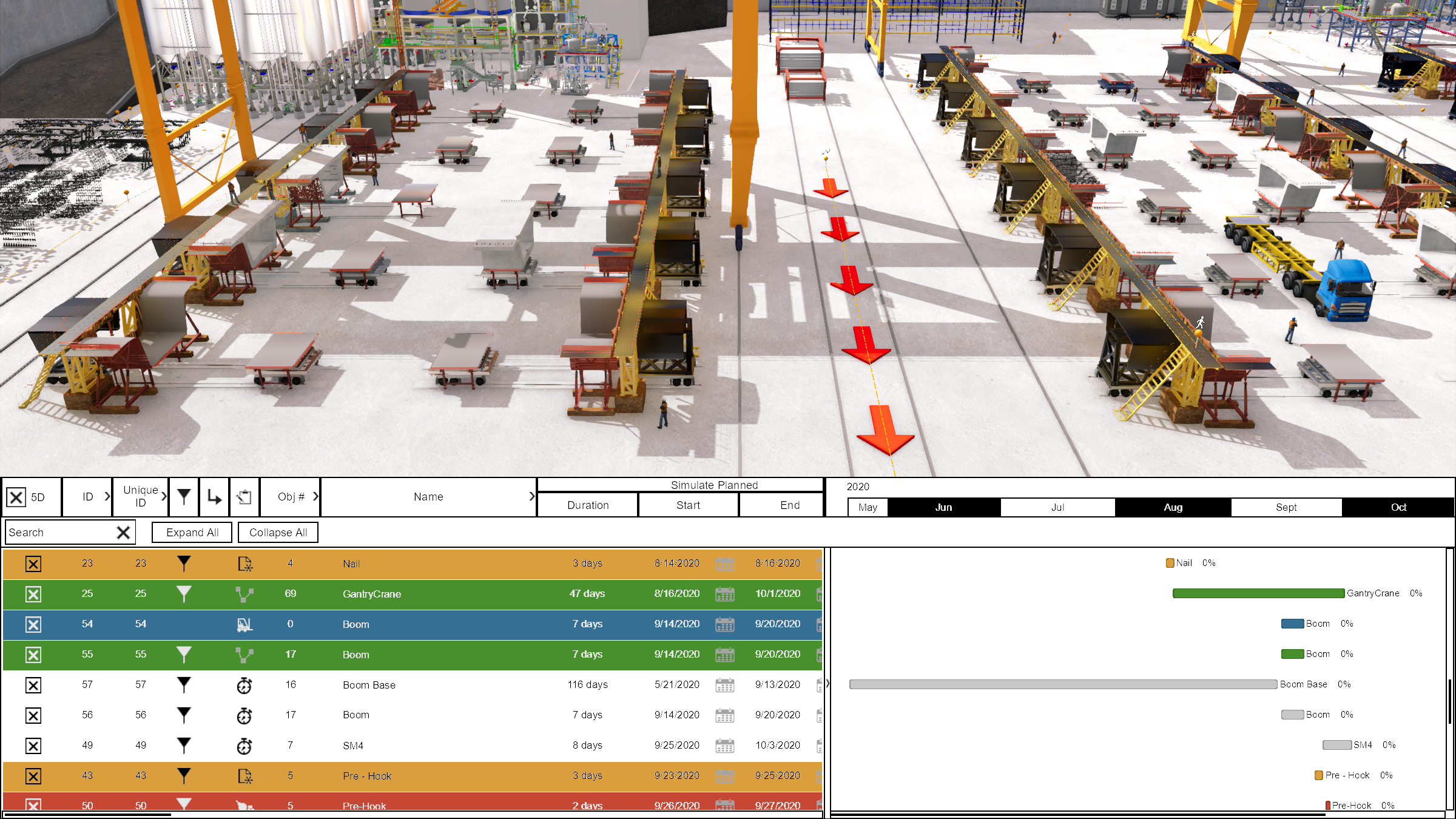
常见做法是更新任务实际开始、实际完成或完成状态,再让关联构件随实际时间线呈现。现场数据可以来自周报、计划系统、移动记录或经确认的施工台账,但不能直接用未经核实的口头进度。
还要注意“任务完成”和“构件完成”不一定完全相同。例如一个安装任务完成了80%,模型对象可能无法简单显示80%。项目需要提前约定按构件数量、工程量、区域还是关键节点表达,必要时把任务进一步拆分。
对比时重点看什么
除了查看红、绿或不同时间状态,建议重点检查四类问题:
- 计划已完成、现场未开始的任务;
- 现场已施工、计划中尚未开始的任务;
- 上游延误但下游仍按原日期推进的逻辑冲突;
- 场地、道路、塔吊或临设状态与实际任务不一致。
最后一类经常被忽略。主体构件的时间对了,不代表施工组织就对了。临时道路尚未开放、材料堆场已被占用,都会让后续计划失去可执行性。
一套适合周报的Fuzor更新流程
每个统计周期先锁定数据截止时间,导入或更新实际状态;再运行未更新任务检查,确认没有遗漏;随后在几个关键视角比较计划与实际;最后形成截图、短视频或Web审阅链接,并附上偏差原因和处理动作。
如果只是输出动画,不记录偏差原因和责任动作,4D对比就会变成一份更好看的周报。真正有用的成果,应该能够支持下一轮计划调整。
平野科技的应用建议
重庆平野科技在Fuzor进度可视化中,更关注“数据是否可追溯、偏差是否能定位到空间和任务”。对工业厂房、公共建筑或基础设施项目,建议先选择关键线路和受场地条件影响明显的区域试点,不必一开始就把所有任务都做成同样深度。
常见问题
Fuzor能自动获取现场实际进度吗?
Fuzor可承载和展示实际进度数据,但数据仍需来自项目认可的现场记录或系统接口,并经过口径确认。
为什么实际完成百分比和模型显示不一致?
计划任务的百分比与模型构件的离散状态并非天然等价,需要定义按构件、工程量、区域或节点的映射规则。
计划调整后还要保留原基线吗?
应保留。没有基线就无法判断偏差,也难以解释调整前后的变化。
技术资料参考:KallocTech Construction 中的 Planned vs. Actual 与 Object Status Schedule Update;平野科技既有 FUZOR 4D施工模拟技术文章。