
Fuzor项目能否顺利推进,通常在软件打开之前就已经决定了一半。很多团队把注意力放在镜头、材质和机械动画上,真正进入4D挂接时才发现:模型坐标不一致、楼板是一整块、任务名称频繁变动、构件参数无法筛选。此时再补数据,返工会沿着整个流程放大。
第一步不是导入,而是确认项目坐标
建筑、结构、机电、场地和实景数据来自不同软件时,必须先确认单位、原点、方向和高程基准。模型单独打开没有问题,不代表合并后能正确落位。特别是带地形、道路、桥梁或点云的项目,坐标偏差可能不是几厘米,而是整套数据出现在相距很远的位置。
建议在导入前保留一个可核验的控制点,并记录模型使用的坐标系、单位和北向。后续更新模型时也使用同一套规则,不要靠人工拖动“看起来对齐”。
构件粒度要服从施工任务
设计模型的拆分方式和施工计划并不天然一致。例如一块连续楼板可能在模型中只有一个对象,现场却分三段浇筑;一段管线可能跨越多个施工区;幕墙单元也可能按立面流水段安装。
进入 Fuzor 前应逐类检查:
- 需要分期出现的构件是否能够独立选择;
- 重复构件是否具备楼层、区域、系统或流水段参数;
- 临时工程和施工机械是否需要另建对象;
- 过细的零件是否会增加筛选和运行负担;
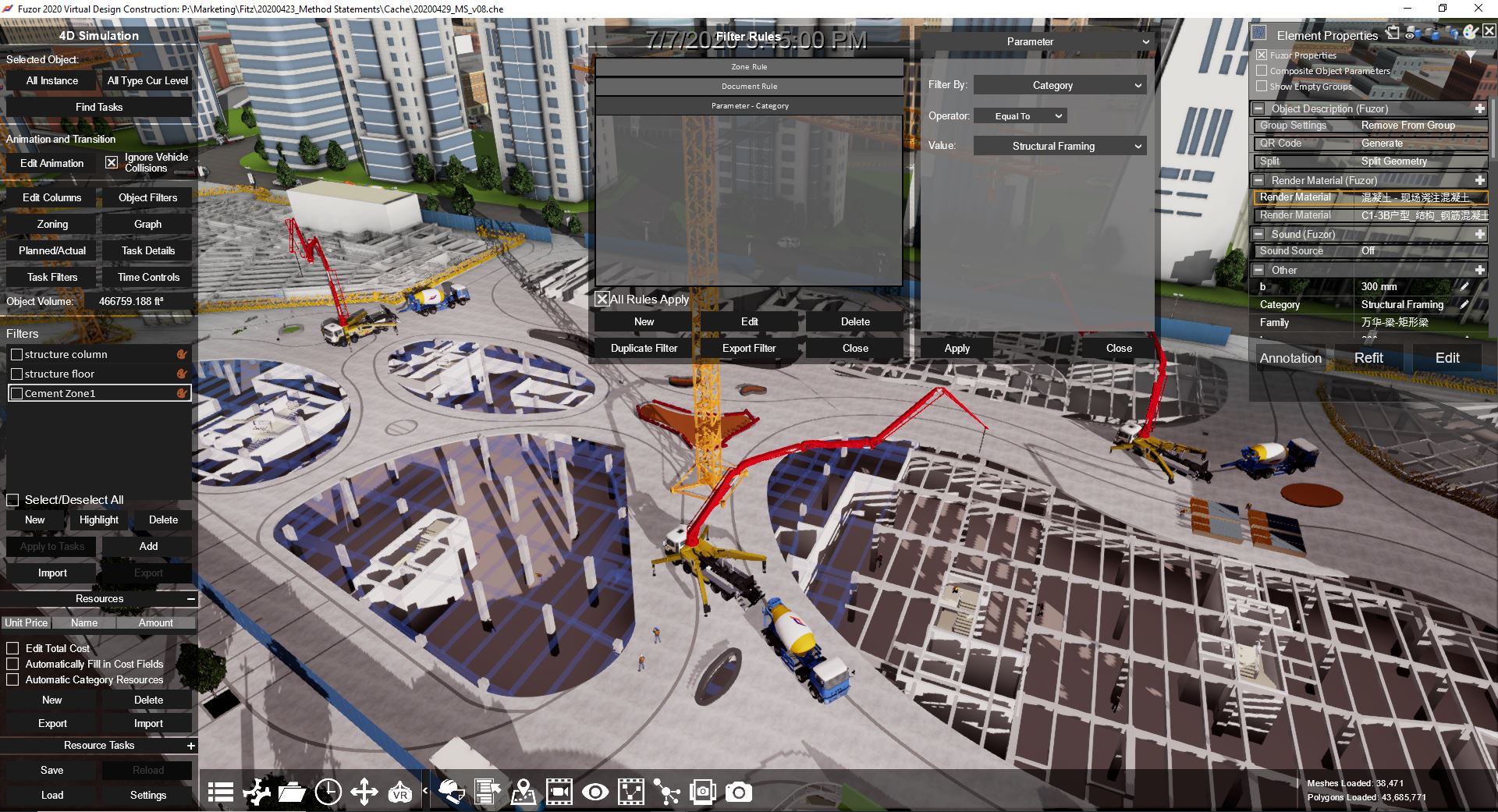
- 过大的整体构件能否在 Fuzor 中使用 Split Geometry 进一步拆分。
“越精细越好”并不适用于4D。合适的粒度,是构件能够对应任务,又不会让模型管理失控。
参数字段决定自动化上限
如果项目希望使用 CMS 过滤、Auto-Assign Objects to Tasks 或 Auto Buildflow,构件参数必须具备稳定规则。常用字段包括楼层、专业、系统、区域、施工段、构件类型、任务ID和状态。
字段名称不必追求很多,但必须做到三点:值可筛选、命名一致、更新时不随意改变。比如“B1”“负一层”“地下1层”在人工看来意思相同,对自动匹配却是三个不同值。
进度计划不能只给一张截图
可用的4D计划至少应包含任务ID、任务名称、开始时间、完成时间、层级关系和项目日历。若要做计划与实际对比,还要保留基线和实际日期;若要做区段化模拟,任务中最好带有楼层、区域或施工段信息。
计划层级也要适度。只有“主体施工”一个大任务,无法表现工序;细到每根钢筋一个任务,又会让后续维护过于复杂。项目启动阶段应先选一段典型区域试挂接,确认粒度后再批量展开。
平野科技建议的启动检查
重庆平野科技在Fuzor应用准备阶段,会优先检查以下内容:
- 多专业模型是否同坐标、同单位;
- 关键施工对象是否可独立选择;
- 参数能否按楼层、区域、系统和任务稳定筛选;
- 计划是否有唯一任务ID和明确日历;
- 施工分区与模型分区是否一致;
- 是否保留模型版本、计划版本和基线记录;
- 最终成果是视频、Web审阅、VR培训还是现场更新。
先把这七项说清楚,后面的自动化、动画和协同才有可靠基础。
常见问题
Fuzor支持哪些模型来源?
Fuzor用于多来源工程数据整合,并提供软件互操作、Live-Link、IFC及计划数据映射等工作流。具体格式和版本应在项目启动时按实际软件环境核验。
模型太大,应该先删构件吗?
不要先盲目删除。应先区分施工模拟必需对象、背景对象和完全无关对象,再结合视图、链接文件、贴图和Web优化策略处理。
计划后期会改,还能做4D吗?
可以,但应使用稳定任务ID并保留版本。若每次更新同时更改任务名称、编码和层级,原有挂接关系就很难持续复用。
技术资料参考:平野科技 Fuzor 专题页;KallocTech Construction 中的 Software Interoperability、Advanced Column Mapping、CMS 与 Auto-Assign Objects。