
适用场景与使用前提
本教程适用于在 Fuzor 中处理“如何使用 4D 自动化:第 2 部分创建映射”这一操作。开始前,建议已打开目标项目,并确认相关模型、进度、数据或协同资源已按本项目的管理规则加载。不同版本的菜单名称、位置与可用范围可能存在差异,应以当前安装版本和项目权限为准。
平野科技围绕 Fuzor 的4D 施工进度与计划模拟应用,提供技术整理、培训、咨询与实施支持。本文保留视频的实际操作顺序,便于 BIM、4D 模拟与 VDC 团队理解功能入口并复核工作流。
操作步骤
步骤 1
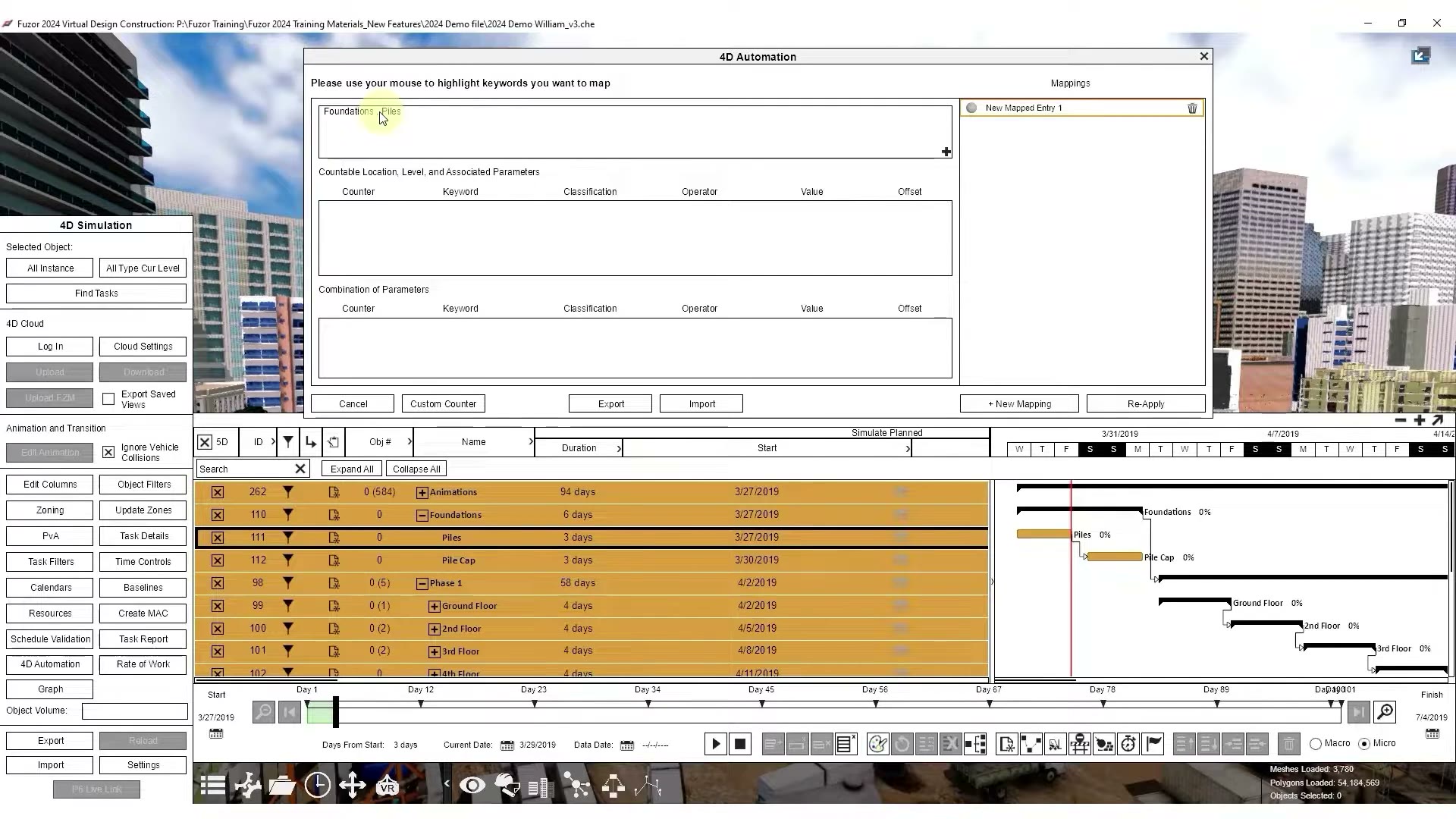
本期Fuzor2024新功能教程将介绍如何使用4D自动化,重点讲解映射的创建方法;本期视频包含五个目标;第一个目标是使用一个关键词映射一项任务;第二个目标是使用两个关键词映射一项任务;第三个目标是使用可计数的美元符号通配符,通过一个映射匹配多项任务;第四个目标是使用;自定义计数器,通过一个映射匹配多项任务;第五个目标是将映射导出为4D知识数据库;我们先分别为桩和;承台创建映射,以演示完整的映射流程;进入“更多选项”,找到4D模拟应用;展开“基础”任务,查看“桩”和“承台”任务;选择“桩”任务,然后点击“4D自动化”;映射窗口随即打开;我们将选择一些关键词,用于唯一识别当前任务所需的三维对象;这些关键词来自任务名称,以及任务在工作分解结构中的父任务名称;如果您曾在教材中标记重点词语,那么创建映射的思路与此类似;要把进度任务名称与一个或多个BIM对象属性关联起来,首先选中任务名称中的关键词,;再从弹出的下拉列表中选择相关的三维对象属性;在本例中,仅用“桩”这个关键词就能识别全部桩对象;选中“桩”,再从下拉列表中选择“参数”;该选项允许将任意BIM数据作为映射中的分类依据;在“分类”列中选择“类别”属性;“等于”运算符用于指定精确的;数值匹配。本例需要的值是“桩”。可以输入前几个;字母以便快速找到。点击灰色圆点,启用;映射。如果圆点变为绿色,表示对象已经;成功映射到任务。下面对承台重复同样的流程;选择“承台”任务,点击“新增映射”,选中“承台”,然后选择;下拉列表中的“参数”。接下来,;分类选择“类别”,值选择“承台”;点击灰色圆点,启用映射。
步骤 2
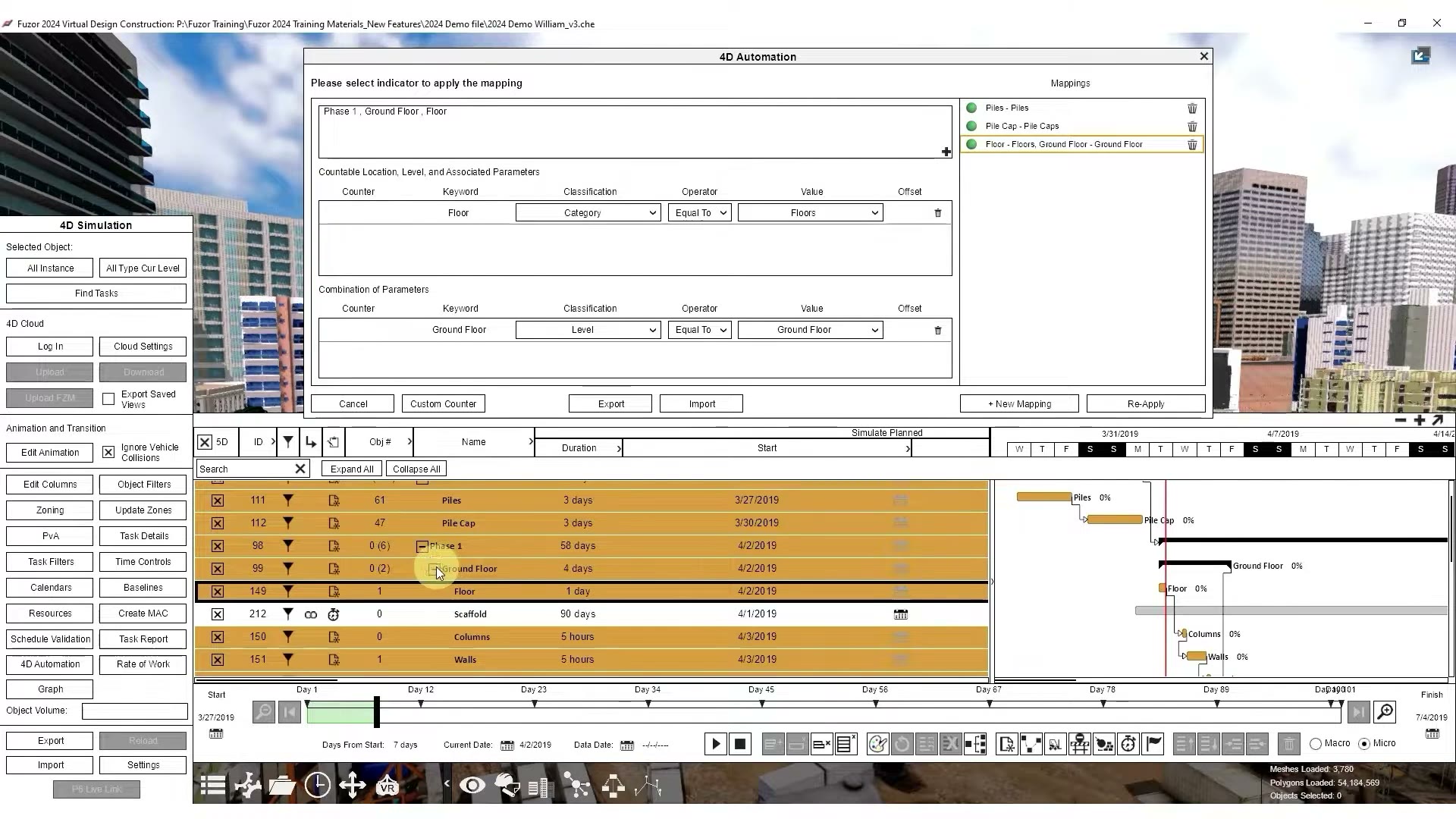
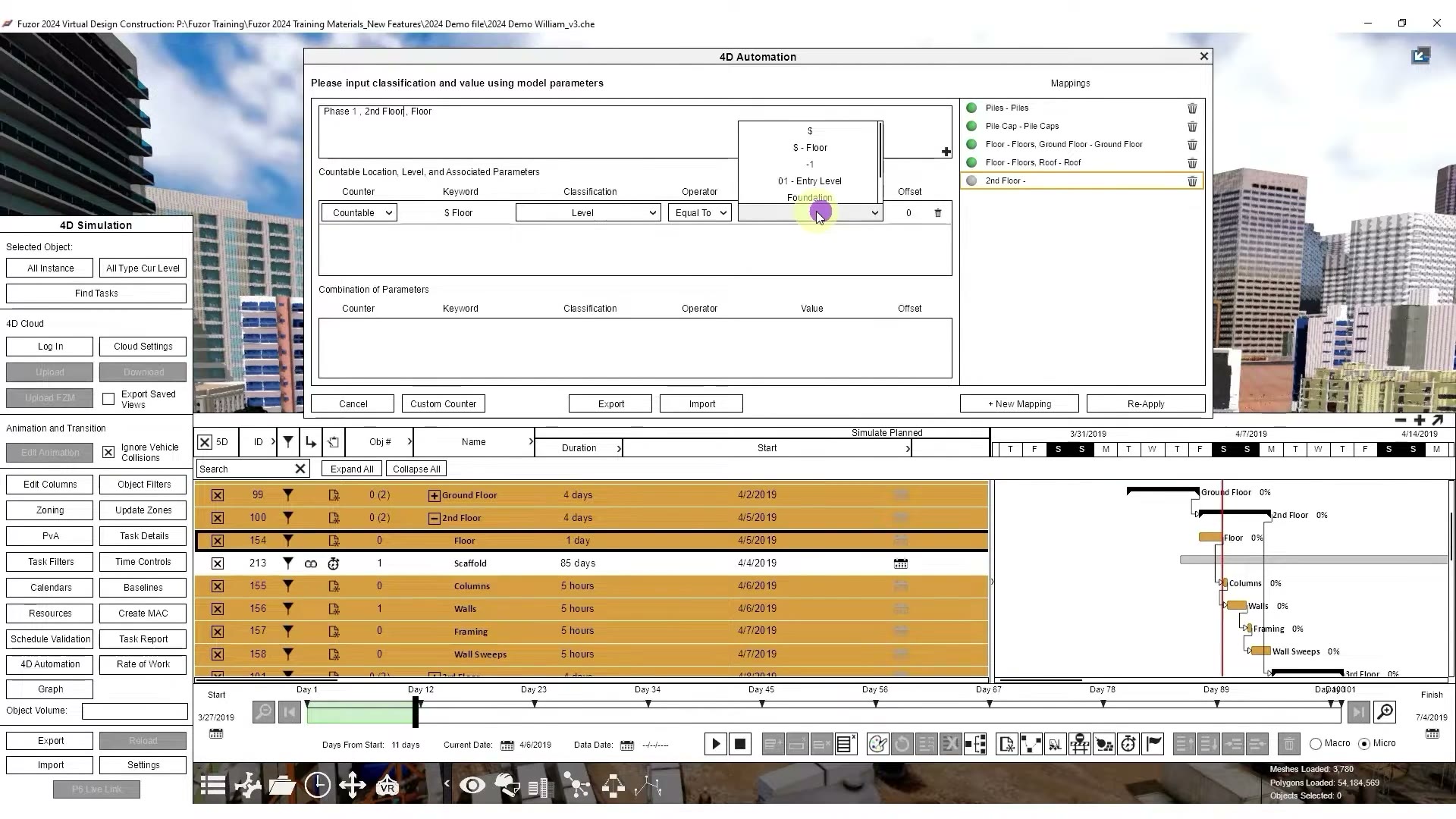
大多数情况下,一个关键词不足以唯一识别任务所需的三维对象;下面通过楼板映射进行说明;本示例建筑共有十五层,;因此需要同时使用“楼层”BIM属性和“类别”属性,;把每层楼板对象映射到对应任务;选择“首层”下的“楼板”任务,然后点击“新增映射”;选中“首层”,再从下拉列表中选择“参数”;这里选择“参数”而不是“楼层”,因为“楼层”选项只能识别Revit的楼层BIM属性;在Fuzor中添加的属性会显示在“对象说明”的Fuzor页签下,不会被“楼层”选项识别;分类选择“楼层”,值选择“首层”;接着选中“楼板”,从下拉列表中选择“参数与”;分类选择“类别”,值选择“楼板”;点击灰色圆点,启用映射;首层楼板已经映射到对应任务;屋面层楼板的映射过程相同;选择“屋面”下的“楼板”任务,然后点击“新增映射”;选中“屋面”,再从下拉列表中选择“参数”;分类选择“楼层”,值选择“屋面”;接着选中“楼板”,再从下拉列表中选择“参数与”;屋面层楼板已经映射到对应任务;要映射二层到十五层的其余楼板,;可以看到这些任务遵循相同的命名规律;这次不必为每层分别创建映射,;当然,也可以通过对象筛选器逐层完成;这里使用可计数的美元符号通配符来代表楼层编号;选择“二层”下的“楼板”任务,然后点击“新增映射”;选中“二层”,再从下拉列表中选择“参数”;分类选择“楼层”;如果在“计数器”列中选择“识别”,;值的下拉菜单中只能选择某一个具体楼层。
步骤 3
如果将它改为“可计数”,;该规则会移动到“与”条件字段,;并能够按照指定格式识别不同的楼层编号,而不是;只识别某一个楼层;从二层到十五层,图元属性中的楼层值都是单个数字;因此可以在“值”列中选择美元符号通配符进行查找,;它在本例中代表楼层编号;这样,系统就能识别当前任务名称中的楼层编号;如果任务中的楼层编号;与三维对象的“楼层”BIM属性相匹配,就会把对应的;三维对象映射到该任务;要完成映射,还需要添加“楼板”属性条件;选中“楼板”,再从下拉列表中选择“参数”;分类选择“类别”,值选择“楼板”;点击灰色圆点,启用映射;现在所有楼板都已映射到各自对应的任务;系统还为每层楼板自动生成了对象筛选器;补充说明,美元符号通配符除了数字外,;也能识别单个字母,但本教程不展开介绍;美元符号适用于遵循固定格式的数值,;如果存在例外情况,该如何处理?;例如,首层的值是“首层”而不是数字,;屋面层的值则是“屋面”;这种情况下,可以使用自定义计数器;为了演示,我们先删除全部楼板映射;点击垃圾桶图标,;依次删除现有的三条映射;可以看到,现在任务中已经没有关联对象;选择“二层”下的“楼板”任务,然后点击“新建映射”;接着点击“自定义计数器”;在“自定义计数器设置”窗口中,除了常规格式外,;还可以添加例外值;点击“添加”,创建新的自定义计数器。
步骤 4
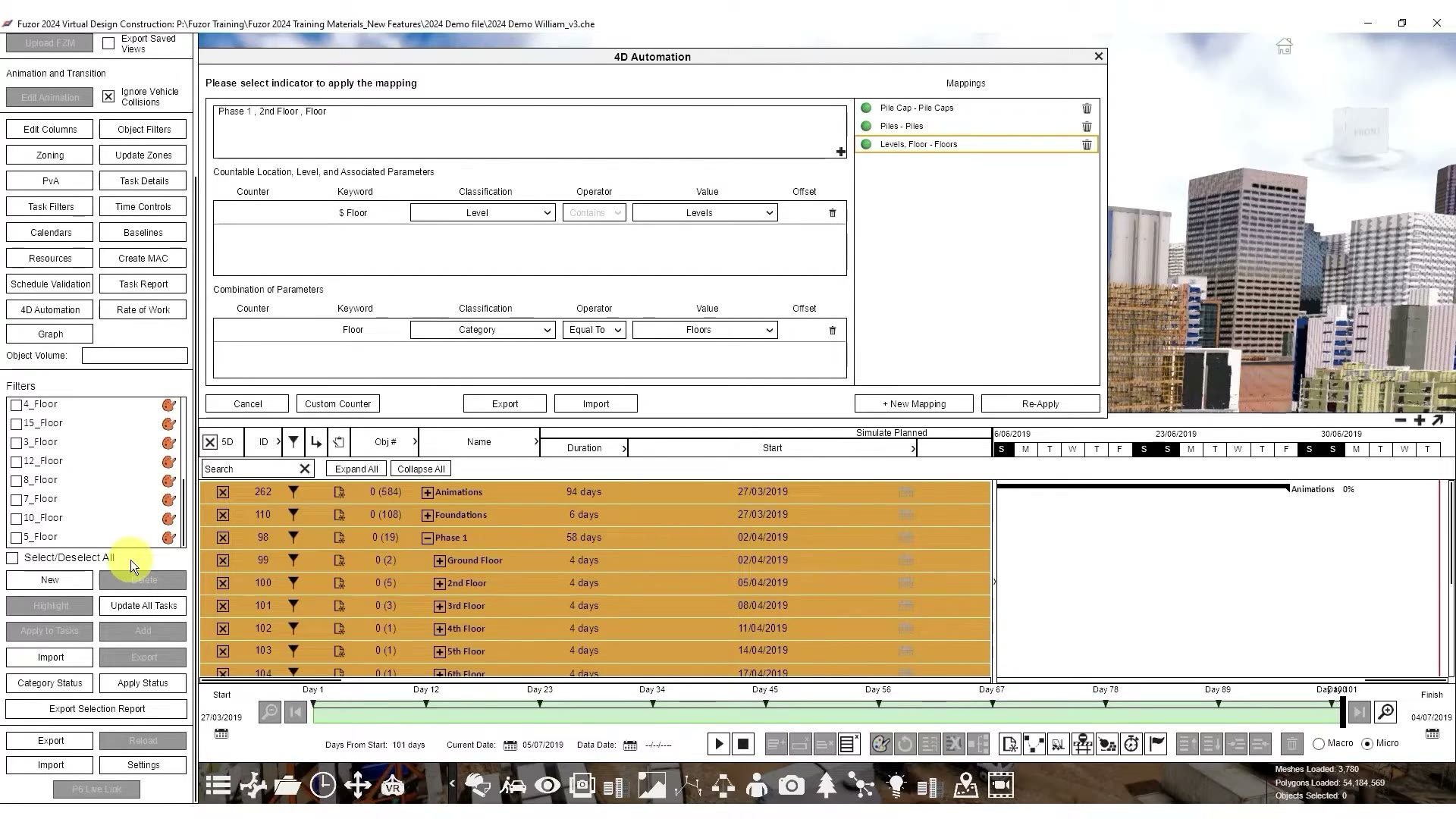
将这个自定义计数器重新命名为“楼层”;点击“添加自定义映射”,;定义二层到十五层的映射格式;第一个下拉列表选择“楼层”,第二个下拉列表选择美元符号;要把首层和屋面层也包含进来,可以点击两次“添加自定义值”,并输入图元属性中显示的对应值;完成后点击“关闭”;选中“二层”后,就可以选择“自定义计数器”;分类选择“楼层”,值选择“楼层”,也就是刚刚创建的;自定义计数器。最后选中“楼板”,再从;下拉列表中选择“参数”。分类选择“类别”,值选择“楼板”。点击;灰色圆点,启用映射。现在所有楼板都已映射到;对应任务。系统还为每层楼板自动生成了对象筛选器。4D自动化的一项;强大能力,是可以共享数据库,;从而继承专家积累的知识和经验;因此,这套4D自动化系统被称为“专家AI”;点击“导出”,可以将当前界面中的全部映射保存到外部文件;该文件就是4D知识数据库;把数据库导入其他项目后,就不必从头创建全部映射;只需为尚未映射到任务的三维对象创建新映射;随着不同项目的映射持续积累,新版数据库;能够适用于更广泛的项目场景;新用户也可以直接受益于前人的工作成果;这些映射可以完全在企业内部创建和保存,;以保障项目数据的保密性;脚手架、结构柱、墙体、结构框架、;墙体扫掠和窗等对象,也可以采用与楼板相同的方法添加映射;这就是最终结果;4D自动化可以加快4D施工序列的制作;随着4D序列制作更加便捷,精细化施工策划可以得到更广泛的应用,从而帮助减少施工延误。
完成后如何复核
完成上述操作后,建议先检查当前界面的显示结果、保存状态和关联对象是否符合预期;如果结果将用于进度、空间、设备、模型或协同决策,还应结合项目版本、输入数据、权限范围和现场实际情况进一步核对。软件中的可视化或筛选结果不能替代施工可行性、安全合规或成本结论。
如需将该工作流用于具体项目,重庆平野科技可围绕 Fuzor 的4D 施工进度与计划模拟场景提供技术咨询、培训与实施整理;具体工作内容应根据项目版本、模型数据和实际需求确认。
资料与图片说明
操作内容与截图依据《[Fuzor 2024] How to use 4D Automation Part 2 Creating Mappings》原始教程视频整理。软件功能与界面应以 Fuzor 当前版本及 Kalloc/Fuzor 官方公开资料为准。
结合项目版本与数据条件核对操作路径
Fuzor 的菜单入口、功能范围和数据要求会随版本与项目权限变化。将当前版本、模型来源、计划数据和目标成果一并核对,可减少后续操作偏差。
咨询 Fuzor 应用与培训 →本教程说明 本文根据《[Fuzor 2024] How to use 4D Automation Part 2 Creating Mappings》的操作顺序整理,将视频中的关键界面步骤转为可复核的图文说明。