
适用场景与使用前提
本教程适用于在 Fuzor 中处理“如何修改进度计划字体样式”这一操作。开始前,建议已打开目标项目,并确认相关模型、进度、数据或协同资源已按本项目的管理规则加载。不同版本的菜单名称、位置与可用范围可能存在差异,应以当前安装版本和项目权限为准。
平野科技围绕 Fuzor 的4D 施工进度与计划模拟应用,提供技术整理、培训、咨询与实施支持。本文保留视频的实际操作顺序,便于 BIM、4D 模拟与 VDC 团队理解功能入口并复核工作流。
操作步骤
步骤 1
本期Fuzor2024新功能教程将介绍如何修改进度计划的字体样式和字号;在4D模拟视频中,清晰显示进度计划内容十分重要;现在可以修改字体和字号,提高进度计划的可读性;本教程将把进度计划标签从Arial改为Calibri,并增大字号。
步骤 2
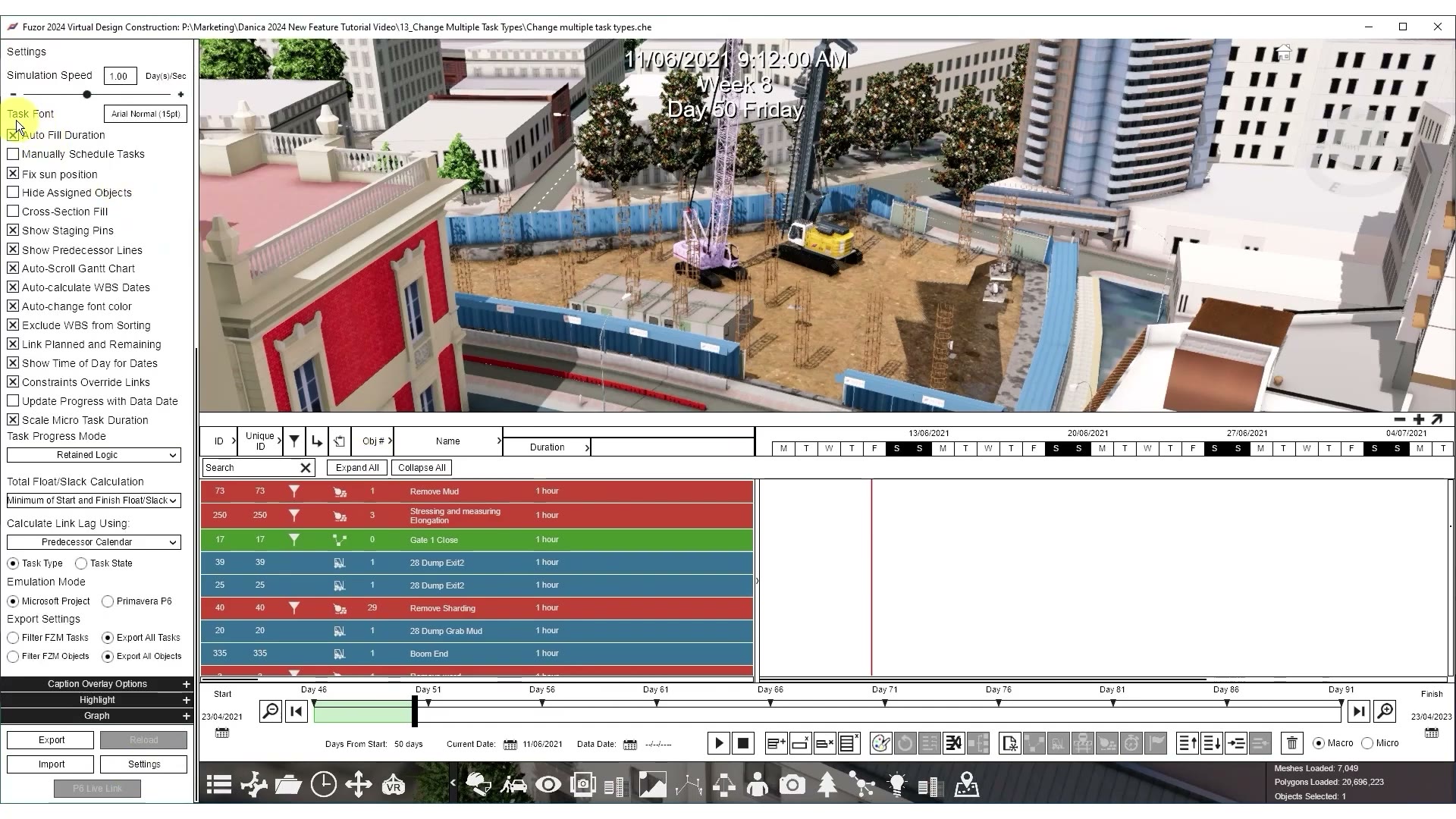
进入4D模拟并打开“设置”;设置面板中有一个“任务字体”选项;它位于“自动填充工期”选项的上方;点击右侧的方框。
步骤 3
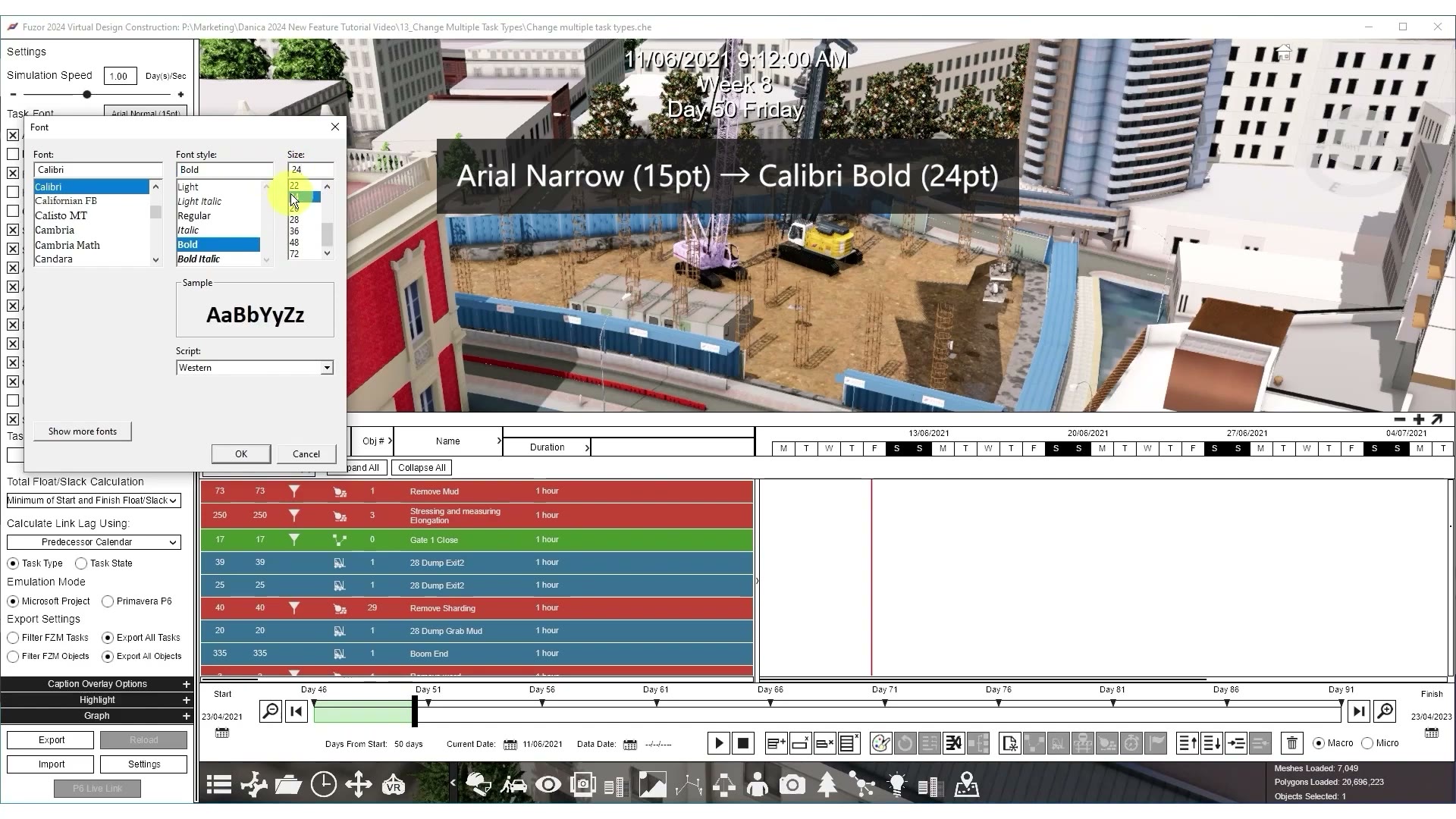
字体选择Calibri,字形选择“粗体”;字号输入24;这是修改后的效果;进度计划中的所有文字都会更新。
步骤 4
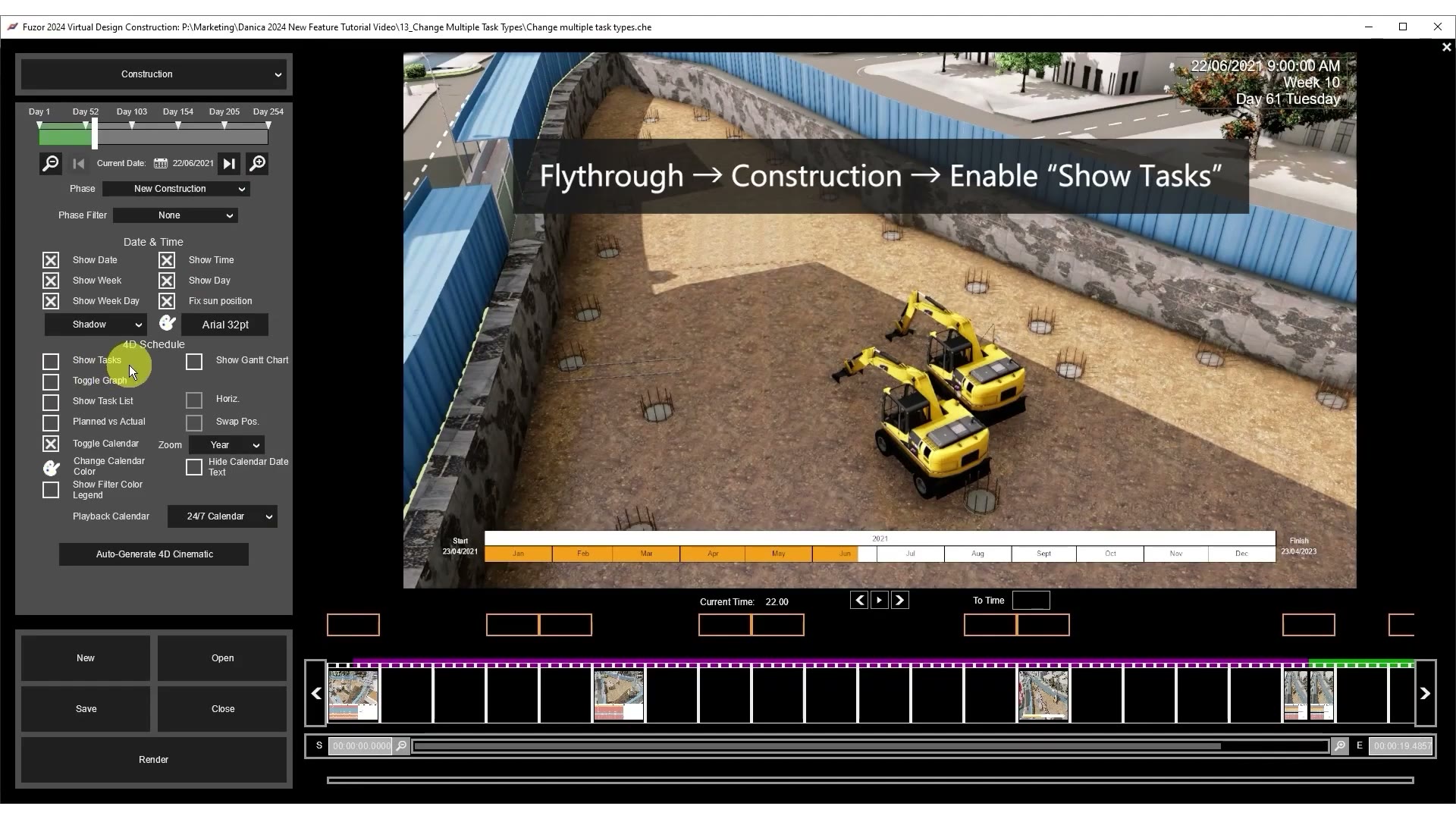
FlyThrough中的进度计划也会同步更新。
完成后如何复核
完成上述操作后,建议先检查当前界面的显示结果、保存状态和关联对象是否符合预期;如果结果将用于进度、空间、设备、模型或协同决策,还应结合项目版本、输入数据、权限范围和现场实际情况进一步核对。软件中的可视化或筛选结果不能替代施工可行性、安全合规或成本结论。
如需将该工作流用于具体项目,重庆平野科技可围绕 Fuzor 的4D 施工进度与计划模拟场景提供技术咨询、培训与实施整理;具体工作内容应根据项目版本、模型数据和实际需求确认。
资料与图片说明
操作内容与截图依据《[Fuzor 2024] How to Change Font Styles for Schedules》原始教程视频整理。软件功能与界面应以 Fuzor 当前版本及 Kalloc/Fuzor 官方公开资料为准。
结合项目版本与数据条件核对操作路径
Fuzor 的菜单入口、功能范围和数据要求会随版本与项目权限变化。将当前版本、模型来源、计划数据和目标成果一并核对,可减少后续操作偏差。
咨询 Fuzor 应用与培训 →本教程说明 本文根据《[Fuzor 2024] How to Change Font Styles for Schedules》的操作顺序整理,将视频中的关键界面步骤转为可复核的图文说明。