
适用场景与使用前提
本教程适用于在 Fuzor 中处理“如何在高清截图中展示现场出入口”这一操作。开始前,建议已打开目标项目,并确认相关模型、进度、数据或协同资源已按本项目的管理规则加载。不同版本的菜单名称、位置与可用范围可能存在差异,应以当前安装版本和项目权限为准。
平野科技围绕 Fuzor 的BIM 模型数据与可视化应用,提供技术整理、培训、咨询与实施支持。本文保留视频的实际操作顺序,便于 BIM、4D 模拟与 VDC 团队理解功能入口并复核工作流。
操作步骤
步骤 1
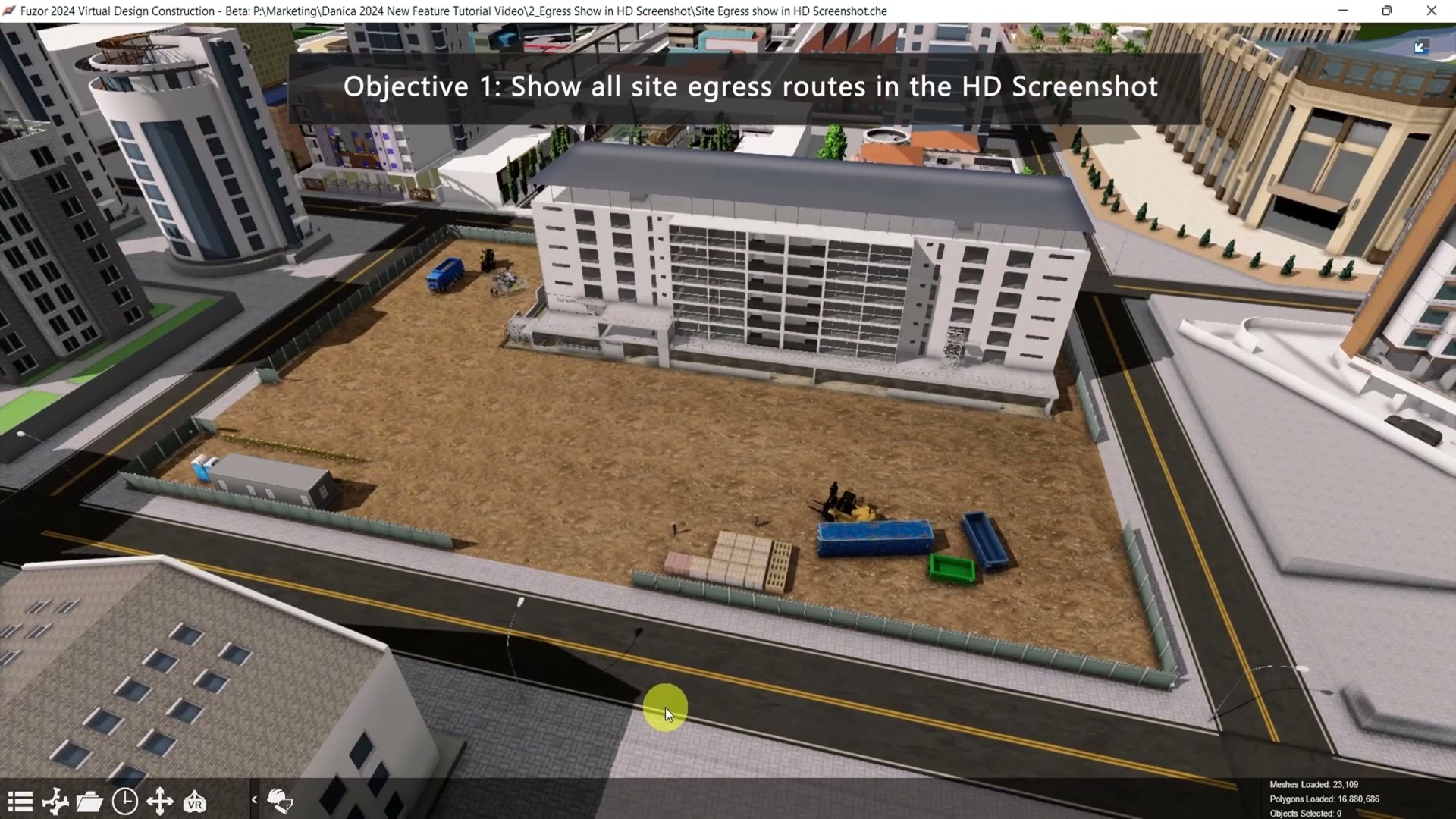
本期Fuzor2024新功能教程将介绍如何在高清截图中显示现场疏散路线;包含现场疏散路线的高清截图,有助于项目团队更清楚地沟通现场疏散方案;第一个目标是在高清截图中显示全部现场疏散路线;第二个目标是显示指定日期的疏散路线;先完成第一个目标,在高清截图中显示全部现场疏散路线;进入“更多选项”,搜索“现场疏散”,然后创建两条疏散路线;点击“创建”,依次点击起点和后续节点,完成后按Esc;用同样的方法创建另一条路线。按Esc后,点击黄色图钉打开“路径设置”。
步骤 2
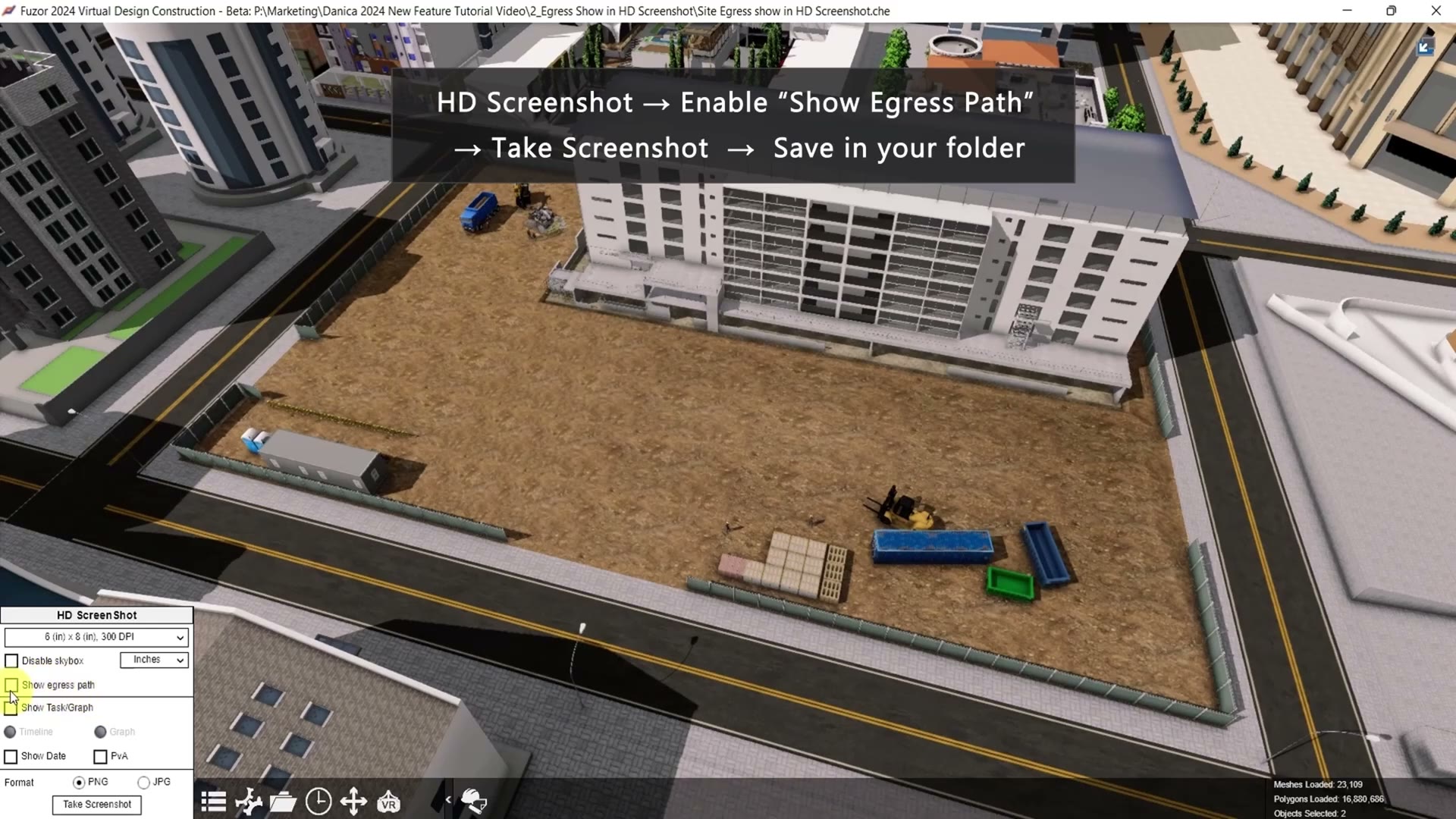
将样式改为“三重箭头”,颜色设为蓝色,然后点击“确定”;创建好现场疏散路线后,打开“高清截图”;在Fuzor2024中,高清截图现在可以显示现场疏散路径;输出格式可以选择PNG或JPG;这里选择PNG,然后点击“拍摄截图”;选择目标文件夹,然后点击“选择文件夹”;返回该文件夹,就能看到已保存的图片。
步骤 3
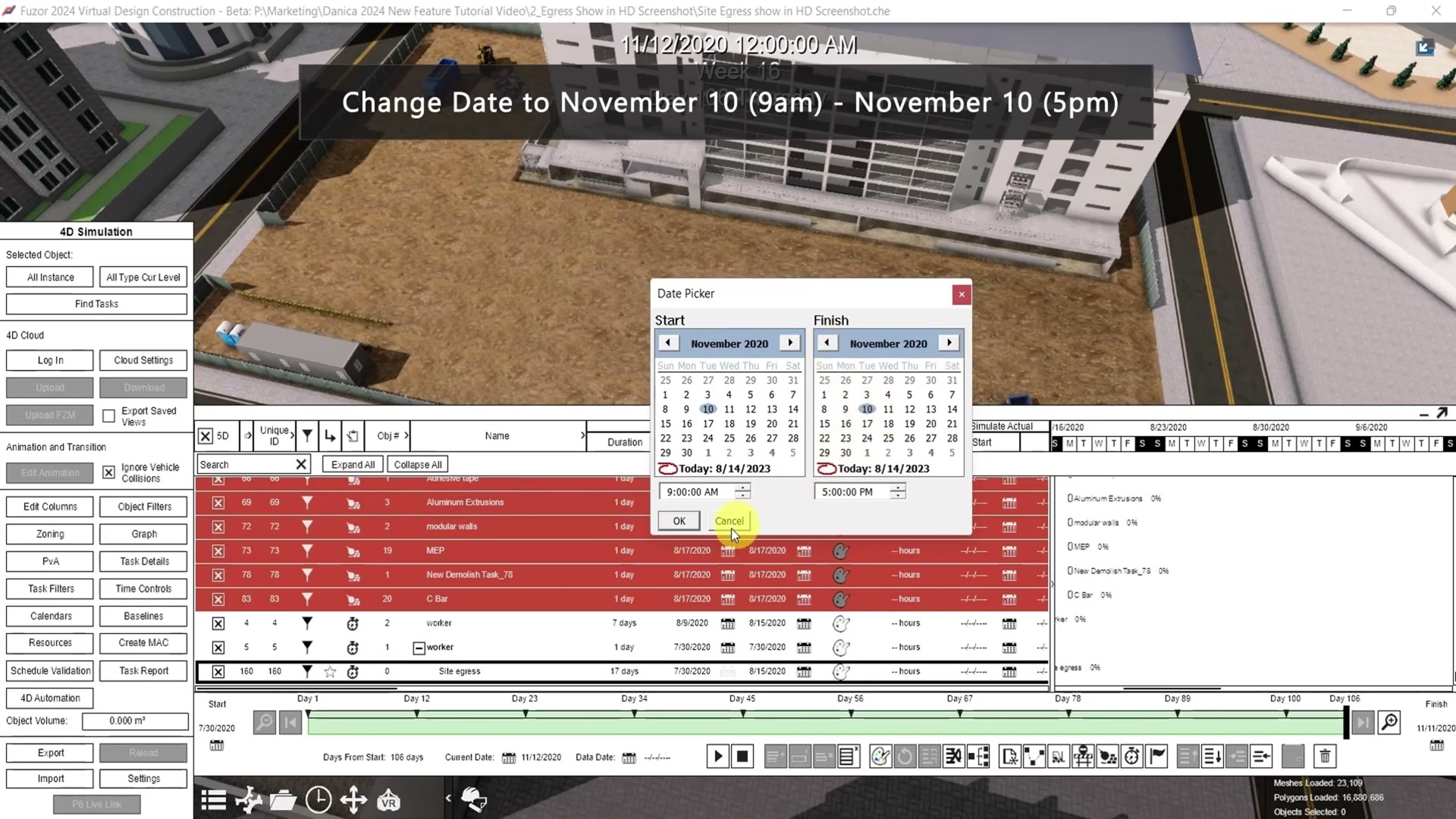
如果只想显示一条现场疏散路线,;请打开4D模拟,新建一个临时任务,并将它重新命名为“现场疏散”;将任务时间设为11月10日上午9点至下午5点,然后打开“现场疏散”;选择一条路径,返回4D模拟,然后点击“添加选择集”;拍摄截图前,将当前时间调整到上午9点至下午5点之间;在“当前日期”中点击日历图标;将时间改为上午10点。
步骤 4
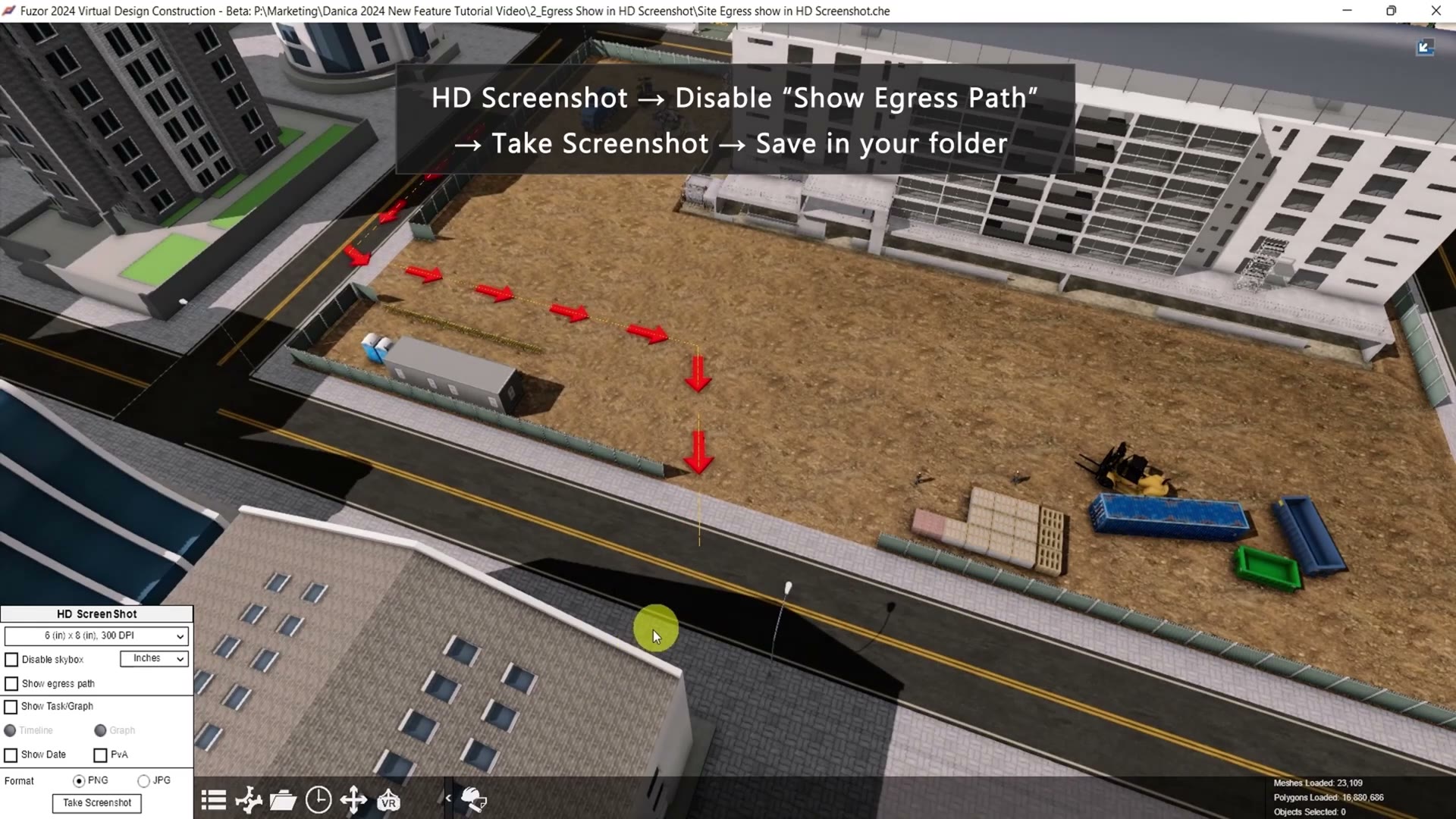
此时会显示该时段对应的现场疏散路径;现在返回“高清截图”;启用该选项后,只显示计划中的疏散路径,而不是全部路径;画面中只会显示该日期对应的路径;点击“拍摄截图”,并选择保存文件夹;返回文件夹,就能看到已保存的图片。
完成后如何复核
完成上述操作后,建议先检查当前界面的显示结果、保存状态和关联对象是否符合预期;如果结果将用于进度、空间、设备、模型或协同决策,还应结合项目版本、输入数据、权限范围和现场实际情况进一步核对。软件中的可视化或筛选结果不能替代施工可行性、安全合规或成本结论。
如需将该工作流用于具体项目,重庆平野科技可围绕 Fuzor 的BIM 模型数据与可视化场景提供技术咨询、培训与实施整理;具体工作内容应根据项目版本、模型数据和实际需求确认。
资料与图片说明
操作内容与截图依据《[Fuzor 2024] How to Show Site Egress in HD Screenshot》原始教程视频整理。软件功能与界面应以 Fuzor 当前版本及 Kalloc/Fuzor 官方公开资料为准。
结合项目版本与数据条件核对操作路径
Fuzor 的菜单入口、功能范围和数据要求会随版本与项目权限变化。将当前版本、模型来源、计划数据和目标成果一并核对,可减少后续操作偏差。
咨询 Fuzor 应用与培训 →本教程说明 本文根据《[Fuzor 2024] How to Show Site Egress in HD Screenshot》的操作顺序整理,将视频中的关键界面步骤转为可复核的图文说明。