
适用场景与使用前提
本教程适用于在 Fuzor 中处理“如何操作内置开挖工具”这一操作。开始前,建议已打开目标项目,并确认相关模型、进度、数据或协同资源已按本项目的管理规则加载。不同版本的菜单名称、位置与可用范围可能存在差异,应以当前安装版本和项目权限为准。
平野科技围绕 Fuzor 的施工规划与现场模拟应用,提供技术整理、培训、咨询与实施支持。本文保留视频的实际操作顺序,便于 BIM、4D 模拟与 VDC 团队理解功能入口并复核工作流。
操作步骤
步骤 1
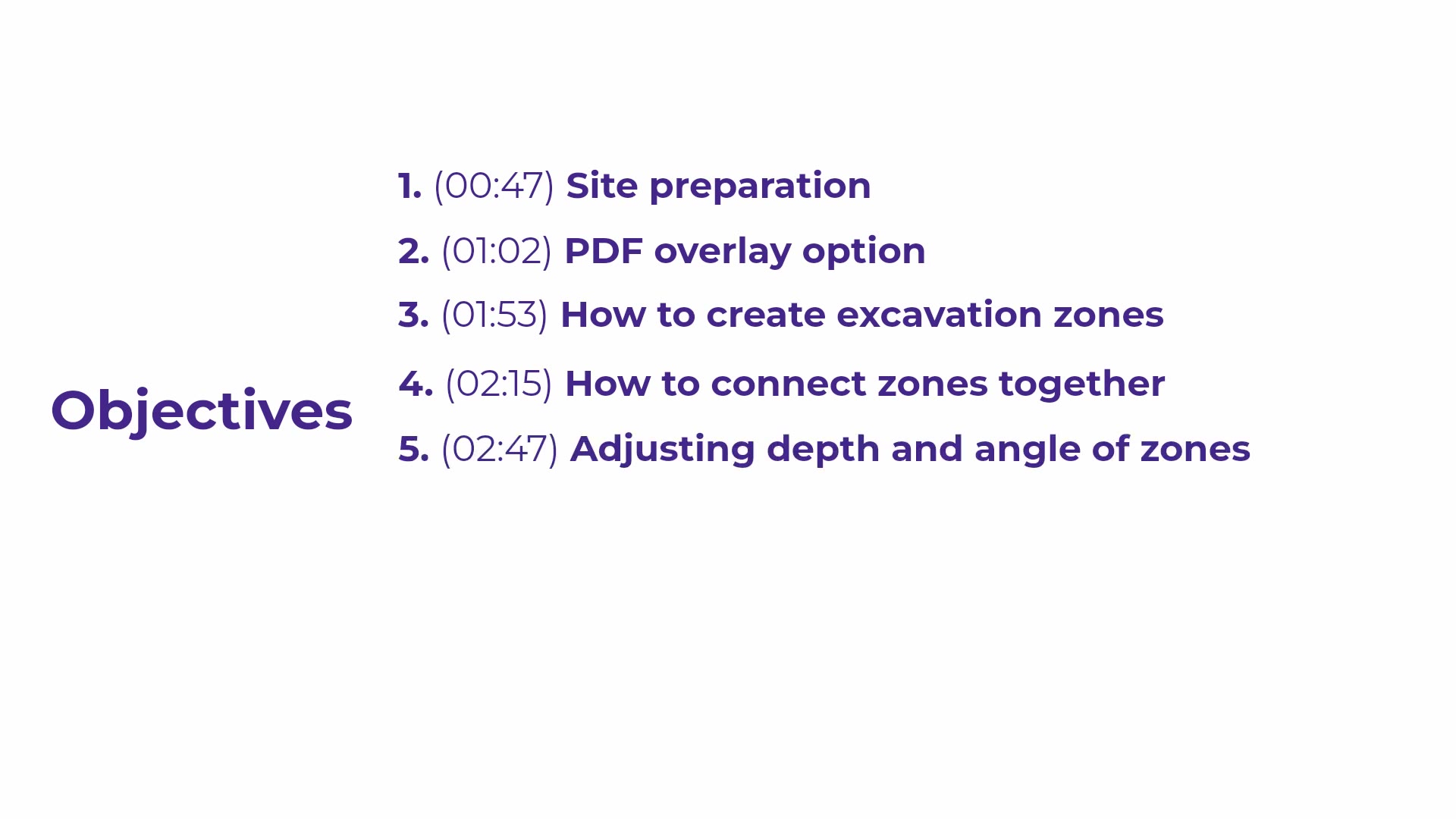
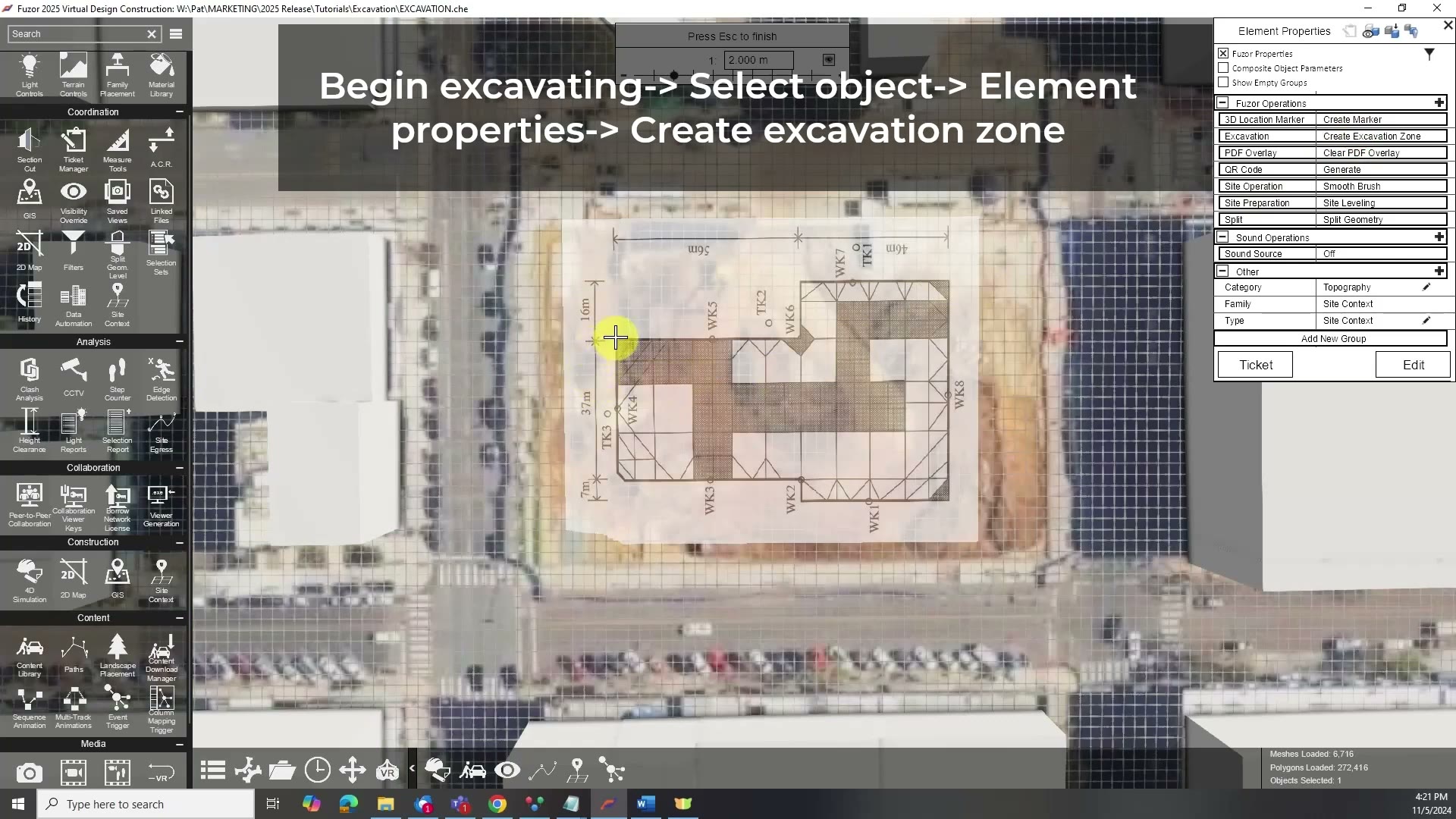
欢迎使用Fuzor2025;本教程将介绍如何使用开挖工具,无需额外建模,就能制作细致、真实的开挖动画;该功能适合高效准备并可视化场地开挖阶段;本教程包含八项内容。首先说明开挖前为什么要正确准备场地;随后叠加PDF图纸,精确绘制开挖区域,并演示如何创建和连接开挖分区;接着调整分区的深度与坡度、创建坡道、自定义材质,并总结准确建模的注意事项;先设置场地。可以使用SiteContext,也可以导入自己的模型。选中任意对象后,在“元素属性”中即可找到开挖工具;任何模型都可以用于开挖。如果已有PDF格式的开挖图纸,可以叠加到场地上作为精确参照;在“元素属性”中选择“创建PDF叠加图”。
步骤 2
按住Alt并拖动可设置尺寸,也可以直接在宽度和高度输入框中填写数值;加载后,可在“颜色替换”中调整PDF透明度,便于描绘开挖轮廓;完成缩放和调整后,就可以沿PDF图纸定义开挖范围;完成后,可在“可见性替换”中显示或隐藏叠加图。文件保存并重新加载后,叠加图会自动清除,也可随时手动清除;开始开挖时,选择任意模型,然后在“元素属性”中点击“创建开挖区域;网格出现后,根据需要设置单元格尺寸。至少点击三个点勾勒范围,再按Esc完成;可以在这里调整深度。添加坡道等构件前,最好先确认标高;连接开挖区域时,可使用吸附功能精确对齐。光标会显示不同符号:Y表示角点,X表示墙边,加号表示不吸附;吸附可避免分区之间出现意外挡墙。若重叠方式不受支持,系统会发出警告。建议先建立一个主开挖区域,再在内部添加分区。
步骤 3
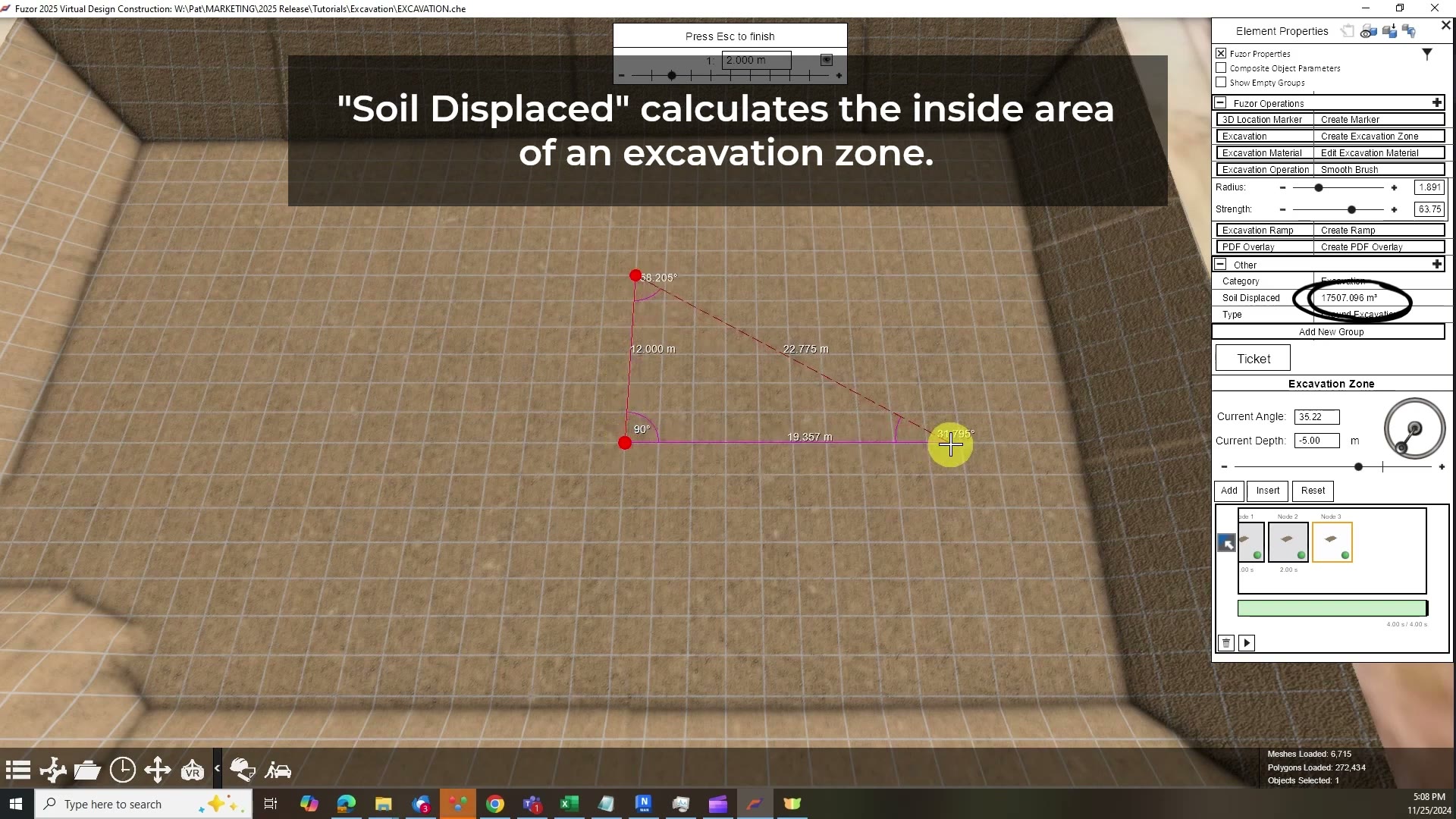
定义区域后,可以调整深度和坡度。这些参数会保存到关键帧系统,用于制作多阶段开挖动画;要添加坡道,请在“元素属性”中选择“创建坡道”;将光标移到开挖边缘,调整宽度、坡度和长度,然后单击确认。界面也支持手动输入精确数值;坡道可用于组织出入口,并满足项目规定;如果产生粗糙边缘,可用平滑笔刷处理,并调整笔刷半径和强度;再看一个实用参数。“挖出土方量”会计算开挖区域内部体积,可据此估算例如所需运输车辆数量;还可以更换开挖区域材质,以提高视觉真实度或匹配地质条件。可从材质库或本地图片选择纹理,再添加凹凸贴图;开挖动画也能保存为多轨动画,加入序列动画任务,成为4D模拟的一部分;例如,先创建父级开挖区域,设置深度和坡度,再从“动画管理器”导出轨迹,并转换为多轨动画。
步骤 4
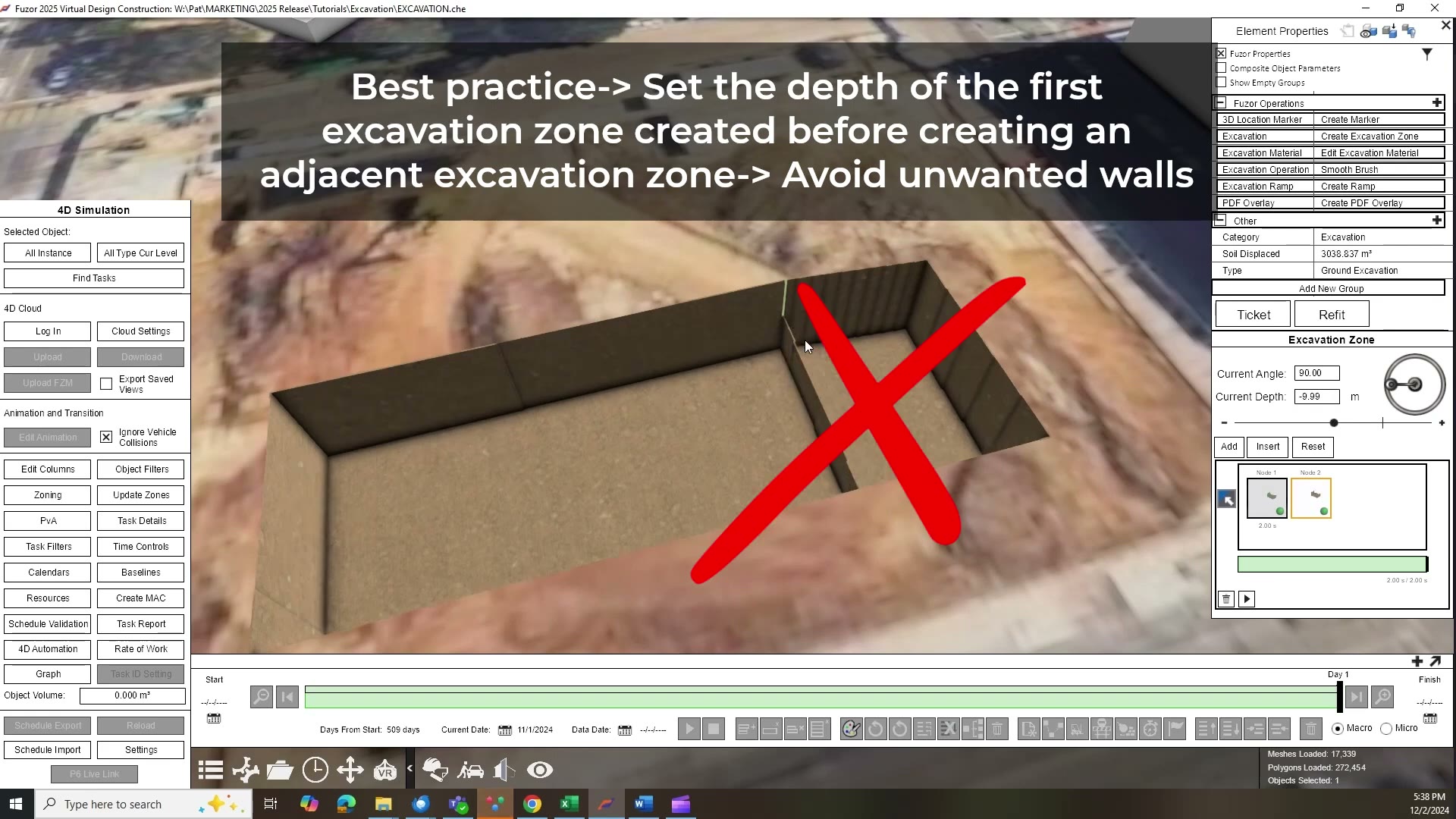
第一阶段可新建多轨动画,后续阶段使用“添加到现有动画”。在父级区域内创建第二个分区,并为后续阶段重复操作;回填动画可通过抬高局部或整个开挖区域的深度来实现;所有阶段完成后,可分别关联到进度计划任务。选择开挖区域和对应任务,再点击“分配选定对象”;下面是几条开挖建模建议。主项目范围尽量使用单一父级开挖区域,并在内部创建附加分区;先设置深度,再吸附分区,可避免产生多余挡墙。不同深度的区域应分别设定后再连接。平滑笔刷不要贴近开挖墙边使用;如需重做,可删除当前关键帧以快速重置,然后重新创建正确的开挖区域;若要完全重新开始,选中开挖区域并按Delete,SiteContext会自动重新加载;如需更多教程,请关注我们的频道,继续了解Fuzor强大的VDC工具。
完成后如何复核
完成上述操作后,建议先检查当前界面的显示结果、保存状态和关联对象是否符合预期;如果结果将用于进度、空间、设备、模型或协同决策,还应结合项目版本、输入数据、权限范围和现场实际情况进一步核对。软件中的可视化或筛选结果不能替代施工可行性、安全合规或成本结论。
如需将该工作流用于具体项目,重庆平野科技可围绕 Fuzor 的施工规划与现场模拟场景提供技术咨询、培训与实施整理;具体工作内容应根据项目版本、模型数据和实际需求确认。
资料与图片说明
操作内容与截图依据《[Fuzor 2025] How to Operate Built-in Excavation Tool》原始教程视频整理。软件功能与界面应以 Fuzor 当前版本及 Kalloc/Fuzor 官方公开资料为准。
结合项目版本与数据条件核对操作路径
Fuzor 的菜单入口、功能范围和数据要求会随版本与项目权限变化。将当前版本、模型来源、计划数据和目标成果一并核对,可减少后续操作偏差。
咨询 Fuzor 应用与培训 →本教程说明 本文根据《[Fuzor 2025] How to Operate Built-in Excavation Tool》的操作顺序整理,将视频中的关键界面步骤转为可复核的图文说明。