
适用场景与使用前提
本教程适用于在 Fuzor 中处理“如何为 Web Viewer 创建交互式对话框”这一操作。开始前,建议已打开目标项目,并确认相关模型、进度、数据或协同资源已按本项目的管理规则加载。不同版本的菜单名称、位置与可用范围可能存在差异,应以当前安装版本和项目权限为准。
平野科技围绕 Fuzor 的Fuzor Web 协同与项目分享应用,提供技术整理、培训、咨询与实施支持。本文保留视频的实际操作顺序,便于 BIM、4D 模拟与 VDC 团队理解功能入口并复核工作流。
操作步骤
步骤 1
欢迎观看本教程。本期将介绍如何在Fuzor中创建交互式事件触发对话框;这项工具可以将模型转化为直观的引导式体验,非常适合分享给不熟悉Fuzor的团队成员或客户;用户不再只是观看视频,而是能够亲自探索交互式四维模拟。更重要的是,它可以在FuzorWebViewer中流畅运行,因此无论电脑配置如何,都能轻松分享给任何人;本期将演示如何为公寓楼施工序列创建并美化一个自定义对话框;接下来,为对话框中的每个按钮配置动作类型;最后,设置一个触发器来显示对话框;打开文件后,进入“更多选项”菜单;在这里搜索并选择“事件触发器”;要创建新对话框,请找到“打开编辑器”旁边的箭头并点击;在弹出的菜单中选择“对话框”;我们将为公寓楼施工序列专门创建一个对话框;点击创建新的对话框模板;系统会显示模板列表。请从中选择“多选对话框”模板;现在设置主标题。
步骤 2
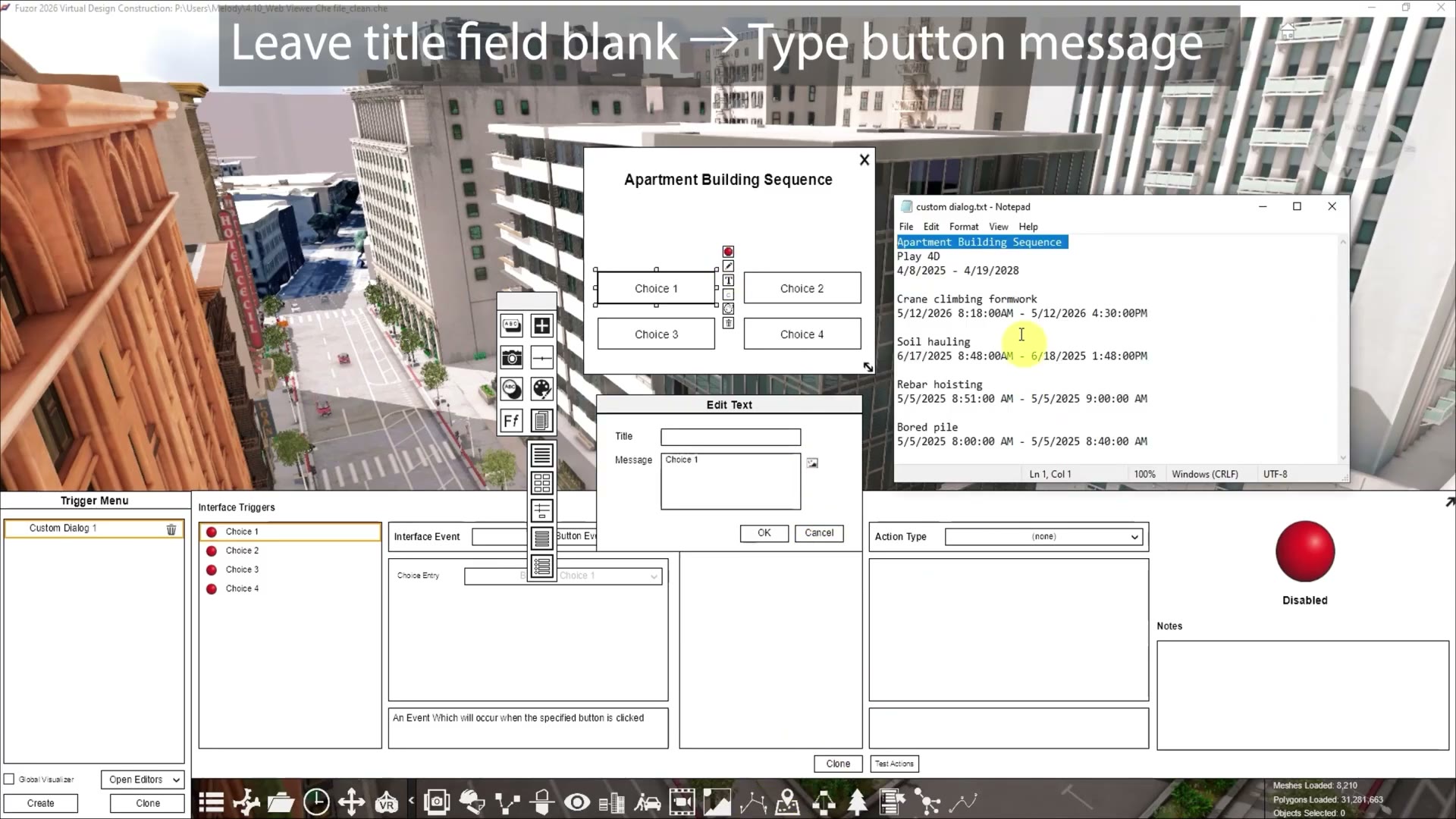
直接点击模板中的标题元素;然后点击第一个编辑图标,也就是钢笔形状的图标;在弹出的“消息”字段中,输入“公寓楼施工序列”;点击“确定”确认;随后删除标题下方默认的输入消息字段,清理模板布局;现在通过修改按钮消息来设置四个按钮;首先点击已有的“选项一”;点击钢笔按钮;标题字段保持空白,在“消息”字段中输入“爬升式起重机模板”;点击“确定”;对其他按钮重复相同步骤;请注意,我们总共需要五个选项。模板默认提供四个,因此还需要再添加一个;点击“添加”按钮;在“消息”中输入“播放四维模拟”。
步骤 3
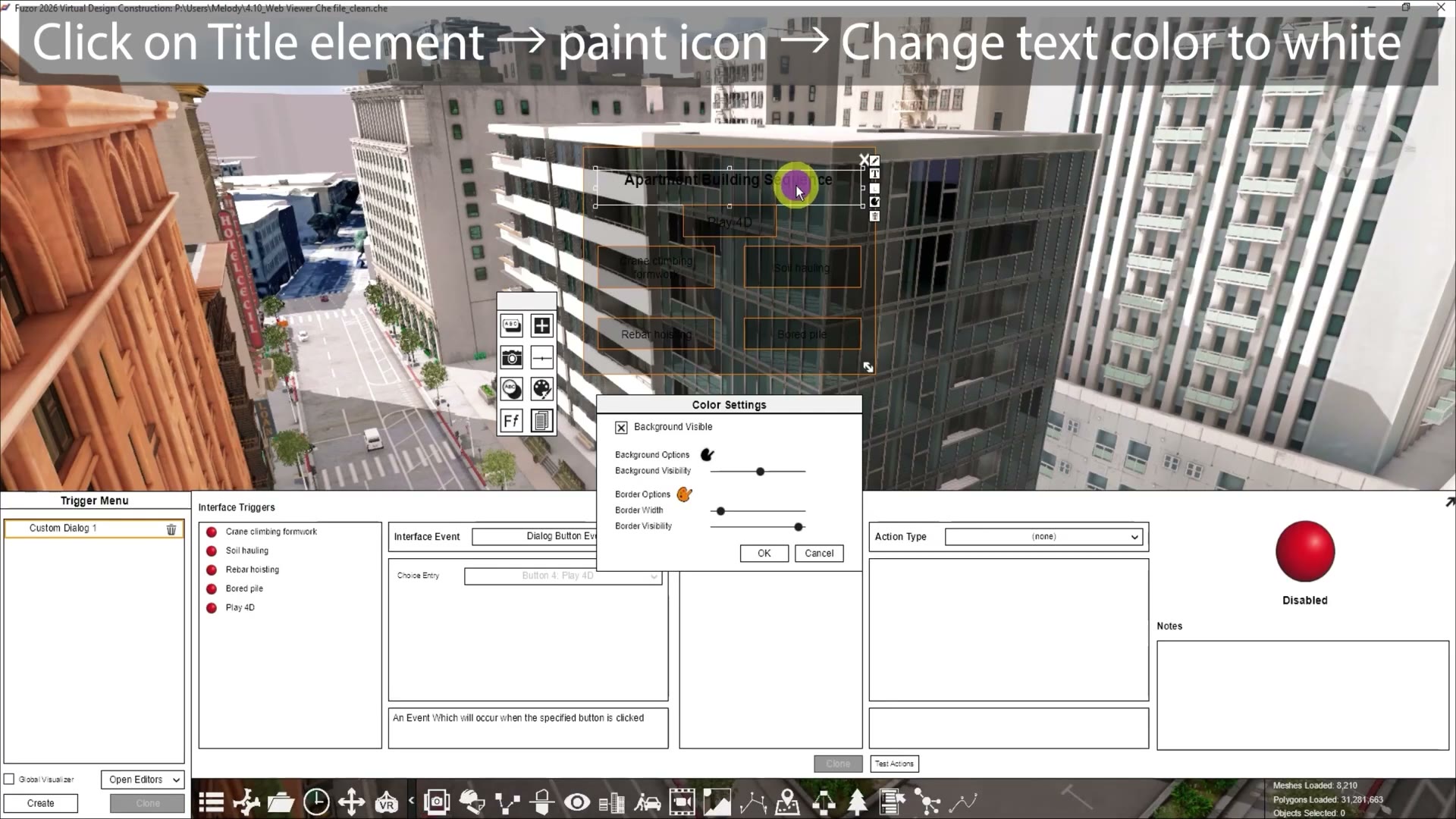
然后点击“创建”;将新按钮拖到标题下方,放入对话框布局;如需整理布局,可以拖动连接箭头和选项按钮,使所有元素在对话框中排列整齐;你还可以拖动按钮来调整大小。至此,对话框的基本结构已经完成;结构准备好后,接下来美化对话框和按钮的外观,使其更加精致。首先从对话框本身开始;要更改背景,请点击主对话框的颜色设置,再点击油漆图标。将背景颜色改为黑色,然后点击“确定”;为了获得更好的视觉效果,降低“背景可见度”滑块,使背景呈半透明状态。还可以调整边框;将边框颜色改为橙色,适当增加宽度,并按需要调整可见度;接下来设置文字样式。点击主标题元素,再点击油漆图标。将文字颜色改为白色,形成清晰对比,然后点击“确定”;现在可以单独设置各个按钮的样式。点击第一个“播放四维模拟”按钮,再点击它的油漆图标;将按钮文字设为白色,再把悬停颜色设为紫色。对其他按钮重复相同步骤,使所有按钮都采用白色文字和紫色悬停效果;很好,美化后的交互式对话框已准备就绪。下面进入最后也是最重要的一步:创建触发器条目,让按钮真正发挥作用,使对话框具备完整的交互能力;针对“爬升式起重机模板”,我们设置两个动作。动作一选择“激活已保存视图”,指定起重机作业视图,并将状态设为“真”;该视图可以使用“已保存视图”工具集预先创建,也可以点击“捕捉快照”生成。
步骤 4
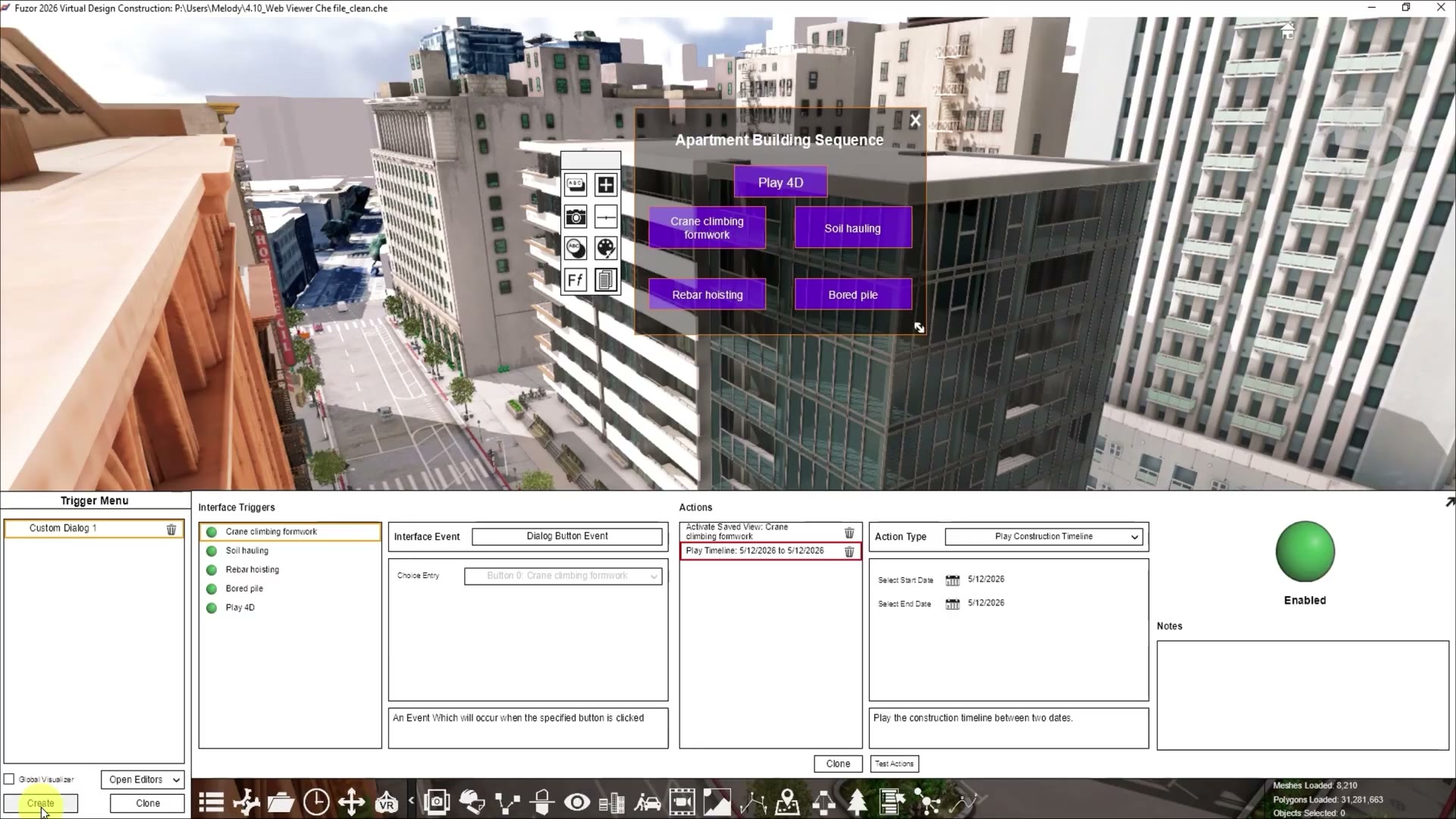
点击旁边的红色按钮将其启用,按钮会变成绿色。动作二选择“播放施工时间轴”;本例将开始时间设为二零二六年五月十二日上午八点十八分,结束时间设为同日下午四点三十分,然后点击“确定”;对其余按钮重复相同步骤并添加触发器。接着点击对话框中的“播放四维模拟”按钮;将动作类型设为“播放施工时间轴”。要播放完整的四维序列,需要输入项目的完整日期范围;将开始日期设为二零二五年四月八日,结束日期设为二零二八年四月十九日。点击旁边的红色按钮启用触发器,直到按钮变为绿色;最后,还需要一个触发器,让对话框自动出现。在主触发器菜单中点击“创建”,并将事件类型设为“初始加载事件”;这意味着文件打开后,对话框会立即出现。动作类型选择“切换自定义对话框”,并从列表中选择刚创建的“自定义对话框一”;点击旁边的红色按钮,直到它变为绿色,再将对话框状态设为“真”;现在点击“测试动作”,即可在屏幕上显示完整对话框;至此,你已从头到尾成功创建了一个完整的交互式事件触发对话框;“播放四维模拟”按钮可以在当前任意视图中触发完整施工时间轴;其他按钮则能精确控制,分别激活指定的已保存三维视图及其对应的四维时间轴片段。
完成后如何复核
完成上述操作后,建议先检查当前界面的显示结果、保存状态和关联对象是否符合预期;如果结果将用于进度、空间、设备、模型或协同决策,还应结合项目版本、输入数据、权限范围和现场实际情况进一步核对。软件中的可视化或筛选结果不能替代施工可行性、安全合规或成本结论。
如需将该工作流用于具体项目,重庆平野科技可围绕 Fuzor 的Fuzor Web 协同与项目分享场景提供技术咨询、培训与实施整理;具体工作内容应根据项目版本、模型数据和实际需求确认。
资料与图片说明
操作内容与截图依据《[Fuzor 2026] How to Create an Interactive Dialog for the web viewer》原始教程视频整理。软件功能与界面应以 Fuzor 当前版本及 Kalloc/Fuzor 官方公开资料为准。
结合项目版本与数据条件核对操作路径
Fuzor 的菜单入口、功能范围和数据要求会随版本与项目权限变化。将当前版本、模型来源、计划数据和目标成果一并核对,可减少后续操作偏差。
咨询 Fuzor 应用与培训 →本教程说明 本文根据《[Fuzor 2026] How to Create an Interactive Dialog for the web viewer》的操作顺序整理,将视频中的关键界面步骤转为可复核的图文说明。