
适用场景与使用前提
本教程适用于在 Fuzor 中处理“如何使用多轨动画,让履带吊吊装两件钢构件”这一操作。开始前,建议已打开目标项目,并确认相关模型、进度、数据或协同资源已按本项目的管理规则加载。不同版本的菜单名称、位置与可用范围可能存在差异,应以当前安装版本和项目权限为准。
平野科技围绕 Fuzor 的4D 施工模拟与进度分析应用,提供技术整理、培训、咨询与实施支持。本文保留视频的实际操作顺序,便于 BIM、4D 模拟与 VDC 团队理解功能入口并复核工作流。
操作步骤
步骤 1
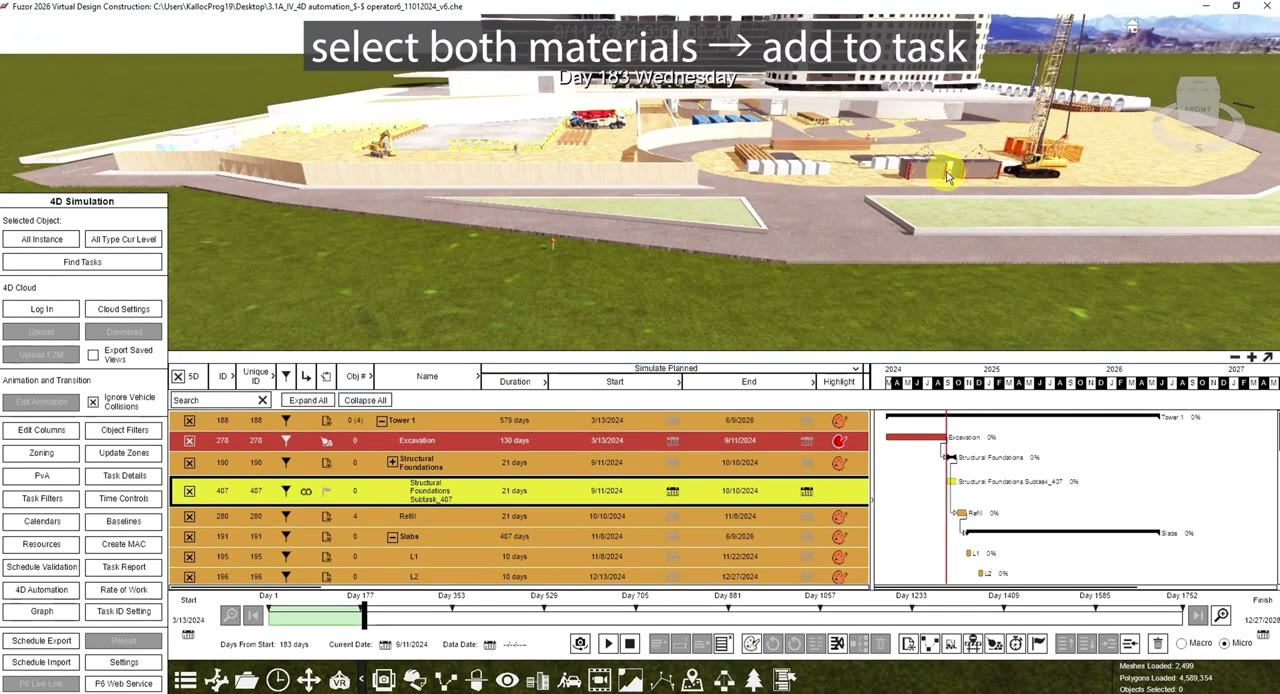
本教程将演示如何制作履带式起重机依次吊运两件钢材的动画,同时由长货车把每件钢材运送到起重机旁;每段序列都会保存为独立的多轨动画,并分配给对应的设备任务。下面通过九个关键步骤完成操作;首先,为两件钢材创建暂存任务。接着为它们设置两个设备任务。然后制作长货车将第一件钢材运到现场的动画;制作履带式起重机从货车上吊起第一件钢材的动画,并同步起重机与货车的时间。保存动画并转换为多轨格式。再复制第一段动画,调整为第二件钢材的运输动画;为第二件钢材创建新的履带式起重机动画。最后,将动画添加到两个设备任务。打开项目并进入“四维模拟”;第一步,为两件钢材创建暂存任务。将两件钢材都添加到该任务中,并根据需要手动调整它们在暂存区的位置;在四维进度计划面板中创建两个设备任务,分别命名为“材料一”和“材料二”。然后打开内容库,在现场放置长货车;使用四维进度计划面板中的日历设置日期。材料一安排在九月十一日上午九点到下午五点;材料二安排在九月十二日,同样是上午九点到下午五点;任务的暂存、命名和时间设置现已完成。第二步,制作材料一的长货车动画;选择货车并点击“添加”。点击“抓取对象”,选择对象一。点击“移动对象”,设置对象位置,再点击“完成”。再次点击“添加”,把货车向前移动到交付点;再点击一次“添加”,然后点击“释放对象”。在放置位置选项中选择“自定义放置”;点击“完成”。第三步,制作材料一的起重机动画。选择起重机并点击“添加”。
步骤 2
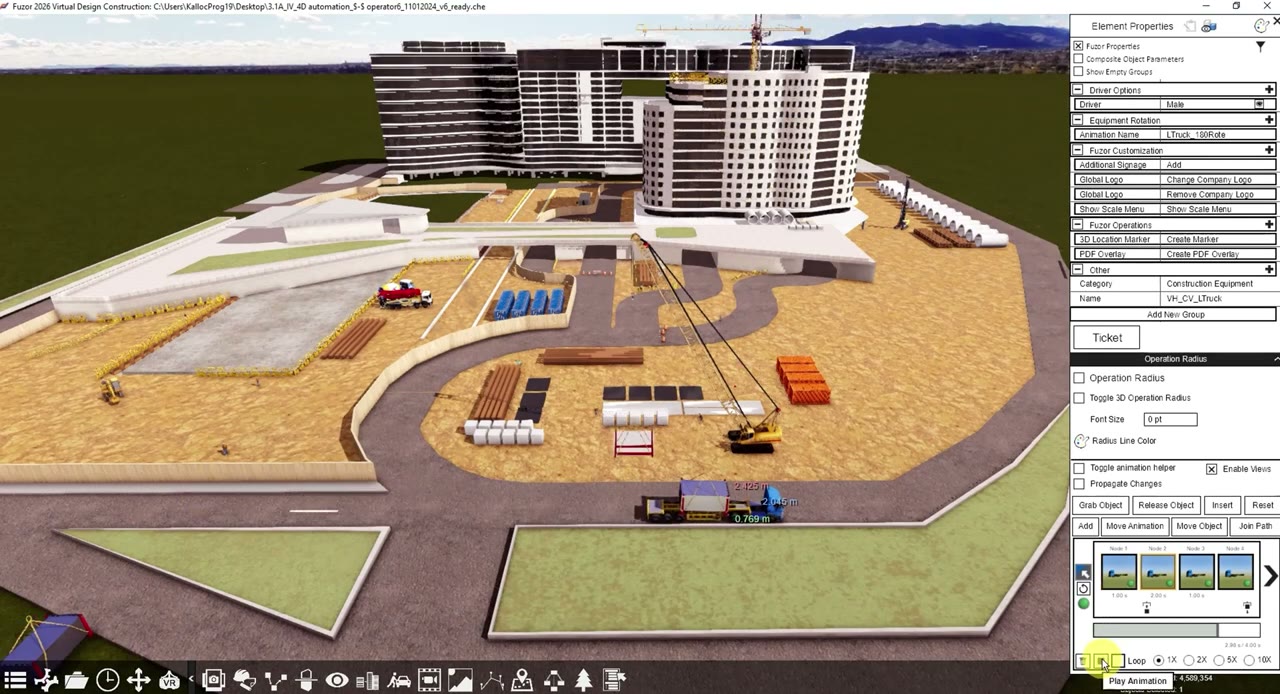
点击“抓取对象”并选择对象一。在“选择动画选项”窗口中启用“点抓取”,然后点击“确定”;选择起重机吊钩,点击“添加”,并将吊钩升到所需高度。再次点击“添加”,然后点击“释放对象”;在放置位置中选择“原位置”,然后点击“确定”。再点击一次“添加”,抬起吊钩并离开作业区域;第四步,同步动画时间。检查起重机与货车的“抓取对象”和“释放对象”时间是否对齐;同时确认两段动画的总时长一致。如有需要,调整关键帧时长,使两段动画同时开始并同时结束;当前货车移动过快。选择货车的移动关键帧,将时长从一秒延长到两秒;由于起重机动画更长,货车需要在交付点等待。在货车动画末尾添加一个关键帧;将节点五的时长改为五秒。货车动画总时长现在为十秒,与起重机一致。接着检查抓取和释放时间;起重机在第四秒抓取对象,货车也在第四秒开始时释放对象。时间设置正确,因此货车与起重机已经同步;如果需要让起重机等待一秒,可插入一个额外节点,使其在第五秒准确抓取对象。然后将货车最后一个关键帧再延长一秒;这样货车动画的总时长变为十一秒,与调整后的起重机时间保持一致。播放时间轴,确认两段动画能够同时开始、移动并顺畅结束;第五步,保存材料一的动画。选择起重机并打开“动画管理器”。
步骤 3
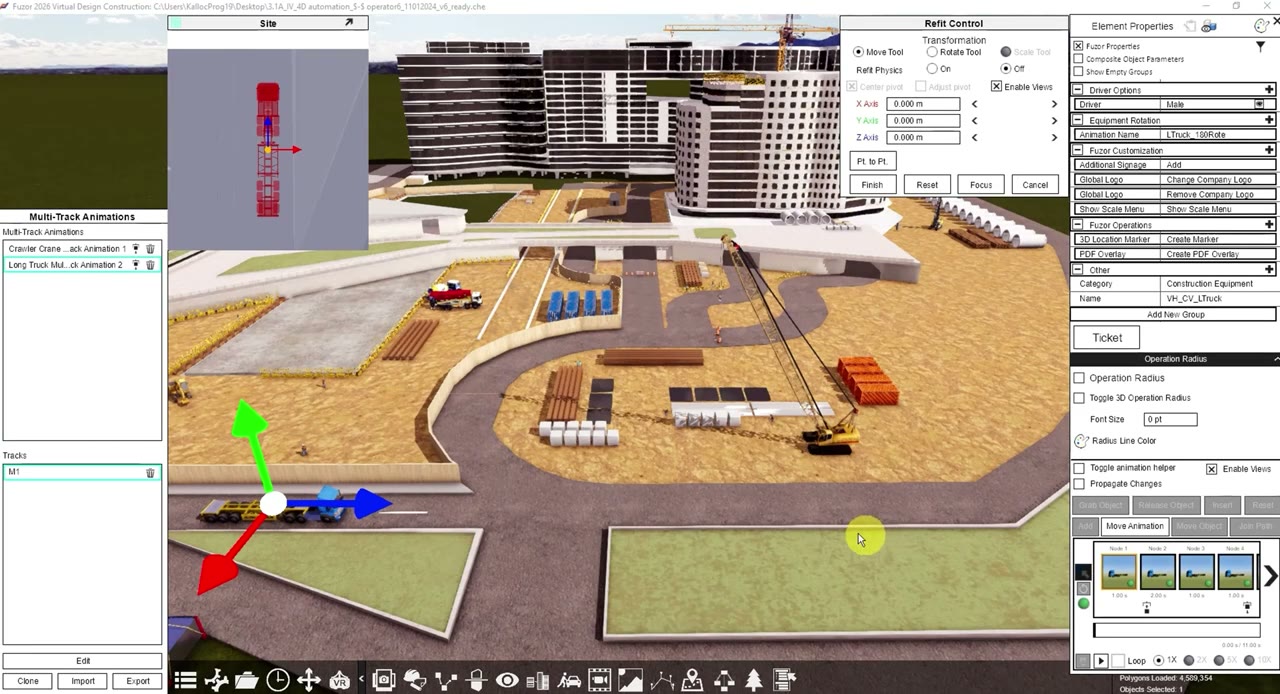
点击“保存”。双击动画名称,将其重命名为M一,然后按回车键;点击“转换为多轨动画”,选择“新建”,保留默认名称“履带式起重机多轨动画一”,然后点击“确认”;选择货车,打开“动画管理器”并点击“保存”。双击动画名称,将其重命名为M一,然后按回车键;点击“转换为多轨动画”,选择“新建”,保留默认名称“长货车多轨动画二”,然后点击“确认”;现在,两段动画都已保存到左侧的“多轨动画”面板;由于第二件钢材的运输路线相同,我们将复制并调整第一件钢材的货车动画;如果路线不同,请按照创建第一件钢材动画的相同步骤操作;第六步,创建材料二的动画。在“多轨动画”面板中找到“长货车多轨动画二”;选择M一轨道并点击“克隆”。双击克隆后的轨道,将其重命名为M二;点击“编辑”进入动画。转到原来抓取对象一的节点二,点击“释放对象”,并选择“原位置”;仍在节点二,点击“抓取对象”并选择对象二。点击“移动对象”,设置位置,再点击“完成”;转到节点四,点击“释放对象”,选择“自定义放置”,再点击“完成”。
步骤 4
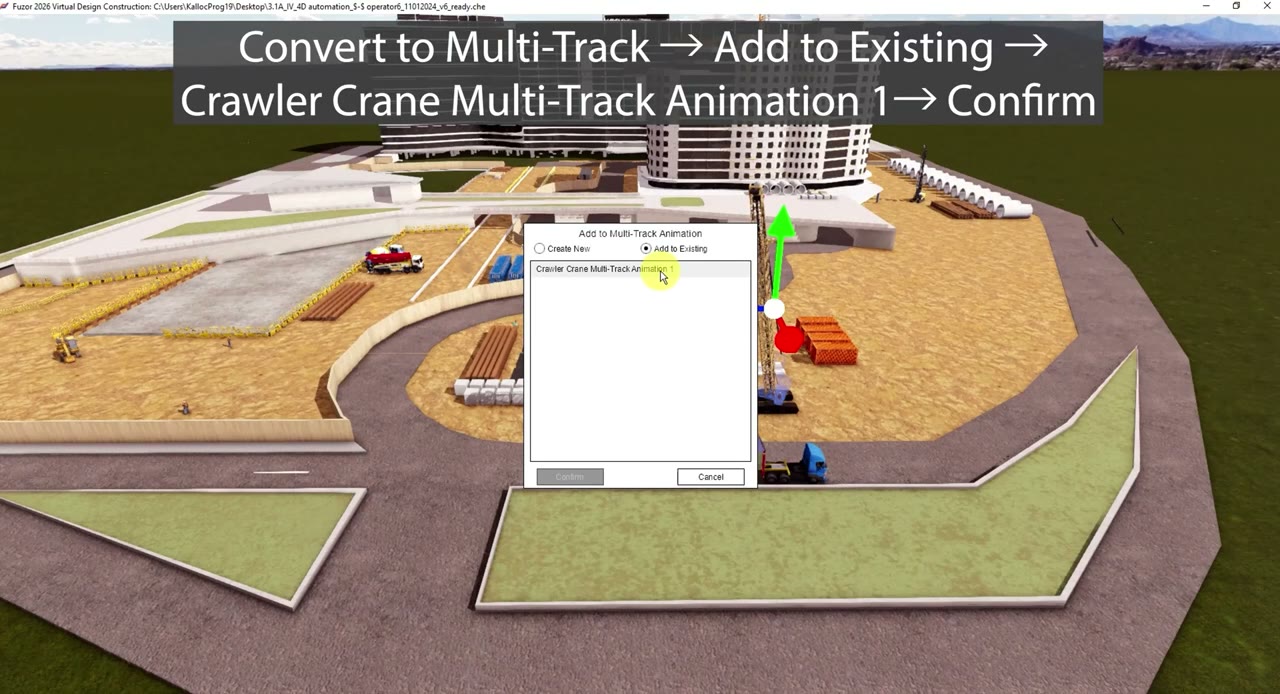
现在创建起重机动画。选择起重机,点击“添加”,然后点击“抓取对象”并选择对象二;在“选择动画选项”中启用“点抓取”,点击“确定”,然后选择起重机吊钩;点击“添加”并抬起吊钩。再次点击“添加”,释放对象,选择“原位置”并点击“确定”。再点击一次“添加”,抬起吊钩;再次检查动画时间,确保同步。由于复用了同一段货车动画,因此无需进一步修改;同步时,首先要对齐货车与起重机抓取和释放对象的时间;其次要确保两段动画的总时长一致。可以按需插入关键帧并调整节点时间;第七步,保存材料二的动画。选择起重机,打开“动画管理器”并点击“保存”。双击动画名称,将其重命名为M二,然后按回车键;点击“转换为多轨动画”,选择“添加到现有动画”,再选择“履带式起重机多轨动画一”并点击“确认”。第八步,将动画分配给设备任务;进入“四维模拟”,找到第一步中创建的结构基础设备任务。按住Shift键,同时选择起重机和货车;选择“材料一”设备任务,点击“向任务添加设备动画”。在“选择要添加的设备动画”窗口中,为起重机和货车都勾选M一,然后点击“确定”;对材料二重复相同步骤,为起重机和货车都勾选M二,然后点击“确定”;第九步,最终检查。播放时间轴,确认两件钢材按顺序运输和安装,并确认两个任务中的货车与起重机动画都保持同步;所有设备都应流畅运动,并在任务完成后隐藏。至此,你已使用Fuzor高级动画工具成功制作两件材料的运输与安装序列,将其保存为多轨动画,并分配给对应的设备任务。
完成后如何复核
完成上述操作后,建议先检查当前界面的显示结果、保存状态和关联对象是否符合预期;如果结果将用于进度、空间、设备、模型或协同决策,还应结合项目版本、输入数据、权限范围和现场实际情况进一步核对。软件中的可视化或筛选结果不能替代施工可行性、安全合规或成本结论。
如需将该工作流用于具体项目,重庆平野科技可围绕 Fuzor 的4D 施工模拟与进度分析场景提供技术咨询、培训与实施整理;具体工作内容应根据项目版本、模型数据和实际需求确认。
资料与图片说明
操作内容与截图依据《[Fuzor 2026]How to Use Multi track AnimationAnimate the Crawler Crane to Pick Up two Steel Material》原始教程视频整理。软件功能与界面应以 Fuzor 当前版本及 Kalloc/Fuzor 官方公开资料为准。
结合项目版本与数据条件核对操作路径
Fuzor 的菜单入口、功能范围和数据要求会随版本与项目权限变化。将当前版本、模型来源、计划数据和目标成果一并核对,可减少后续操作偏差。
咨询 Fuzor 应用与培训 →本教程说明 本文根据《[Fuzor 2026]How to Use Multi track AnimationAnimate the Crawler Crane to Pick Up two Steel Material》的操作顺序整理,将视频中的关键界面步骤转为可复核的图文说明。